
Schritt-für-Schritt-Anleitung
ZKwP-FDS-Lichtschranken anschließen
Die ZKwP-FDS-Lichtschranken verbinden sich über den Browser mit Agilix. Es muss kein Programm installiert werden. Nach einmaligem Koppeln landet die gemessene Zeit von selbst im Ergebnis des Hundes.
Bevor Sie beginnen
- Ein Computer mit Google Chrome oder Microsoft Edge. Safari und Firefox können keine Verbindung zu USB-Geräten herstellen.
- Das eingeschaltete ZKwP-FDS-Lichtschrankenset mit USB-Kabel.
- Veranstalterrechte für den Wettbewerb in Agilix.
Lichtschranken koppeln
-
Schritt 1
Lichtschranken an den Computer anschließen
Schalten Sie das Set ein. Verbinden Sie es per USB-Kabel mit dem Computer, auf dem Sie den Lauf führen.
-
Schritt 2
Einstellungen der Lichtschranken öffnen
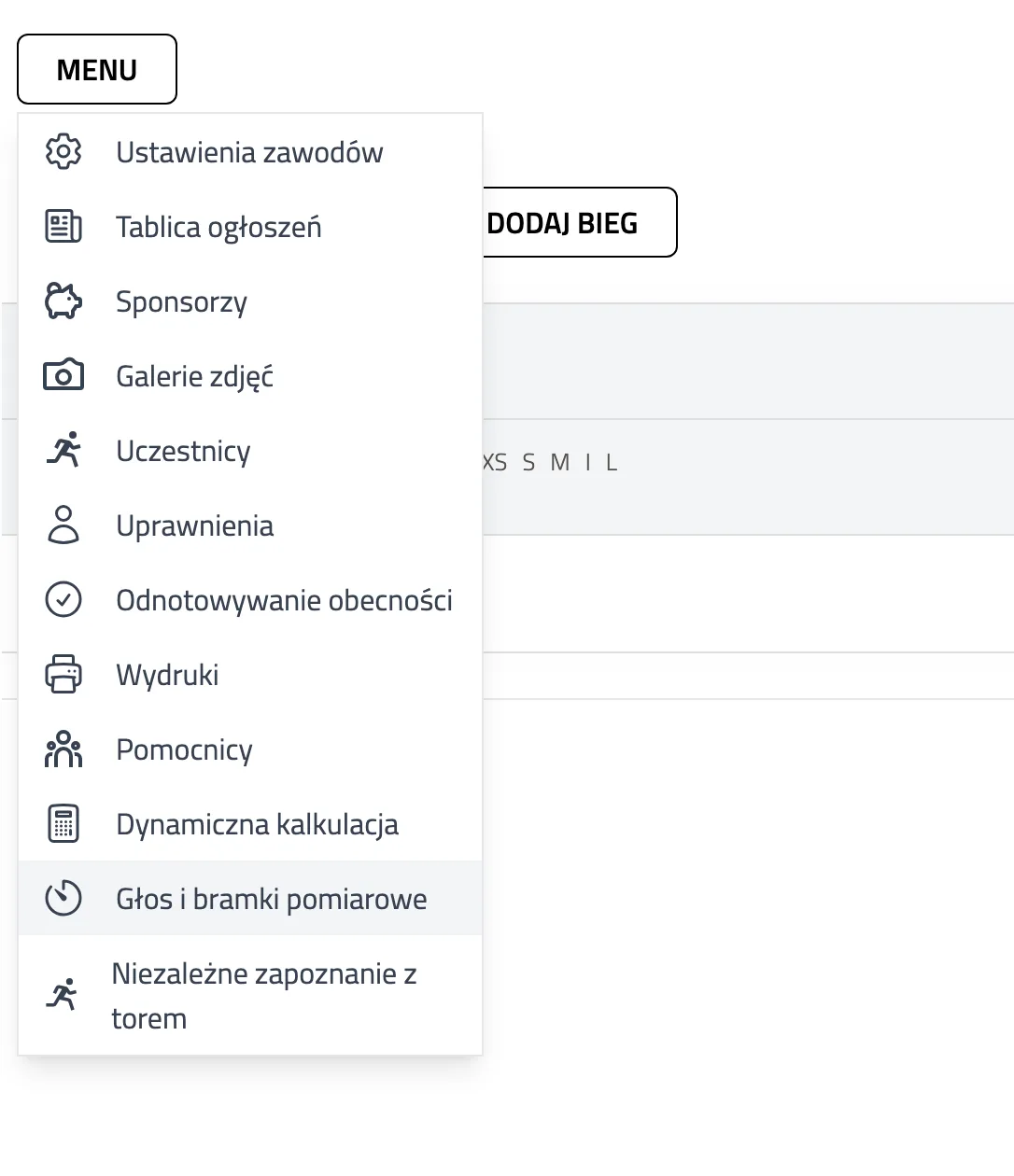
Öffnen Sie „Meine Turniere“ und wählen Sie Ihren Wettbewerb. Klicken Sie im Wettbewerbsplan auf „Menu“ und dann auf „Sprache und Lichtschranken“.
-
Schritt 3
ZKwP-Lichtschranken ankreuzen
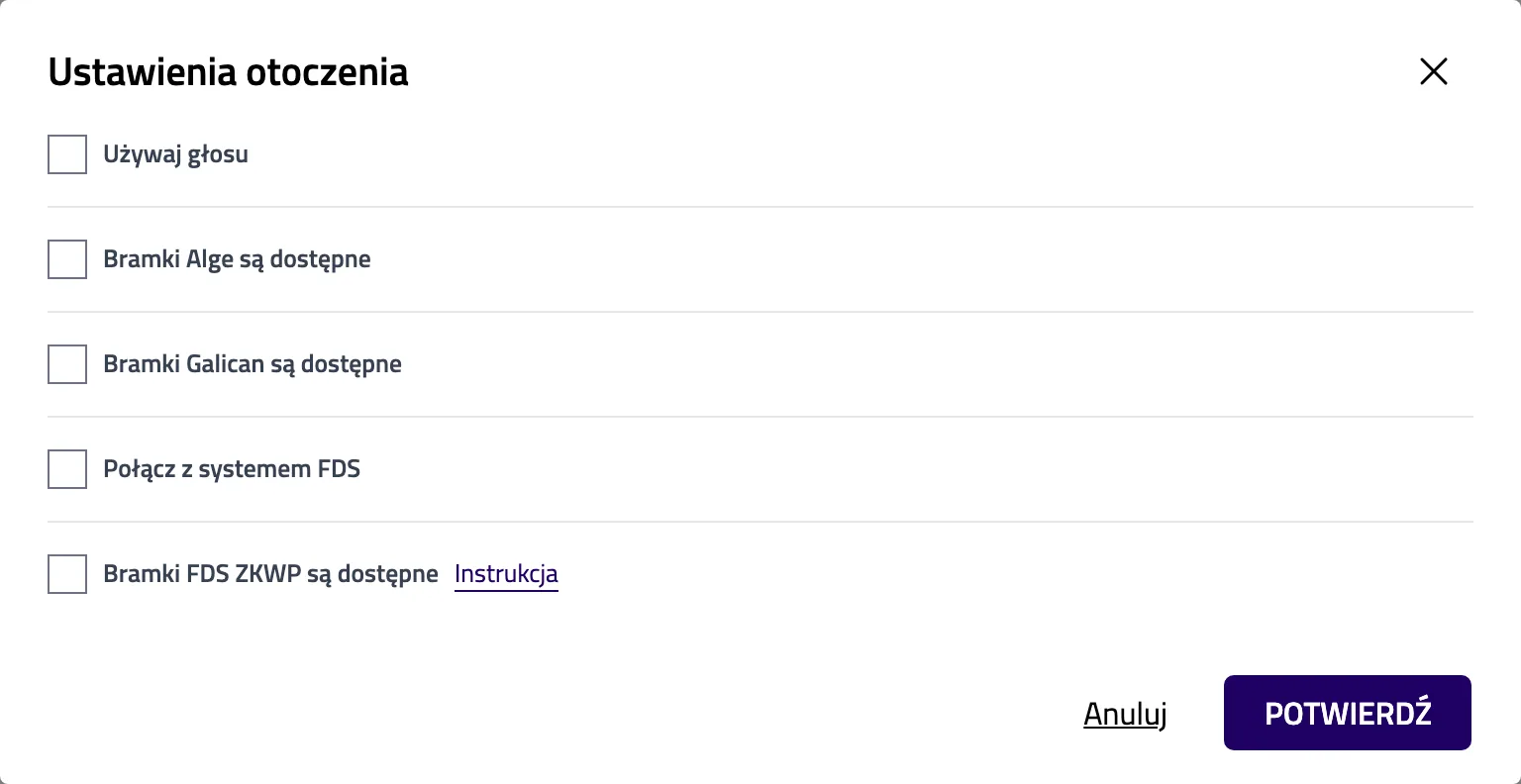
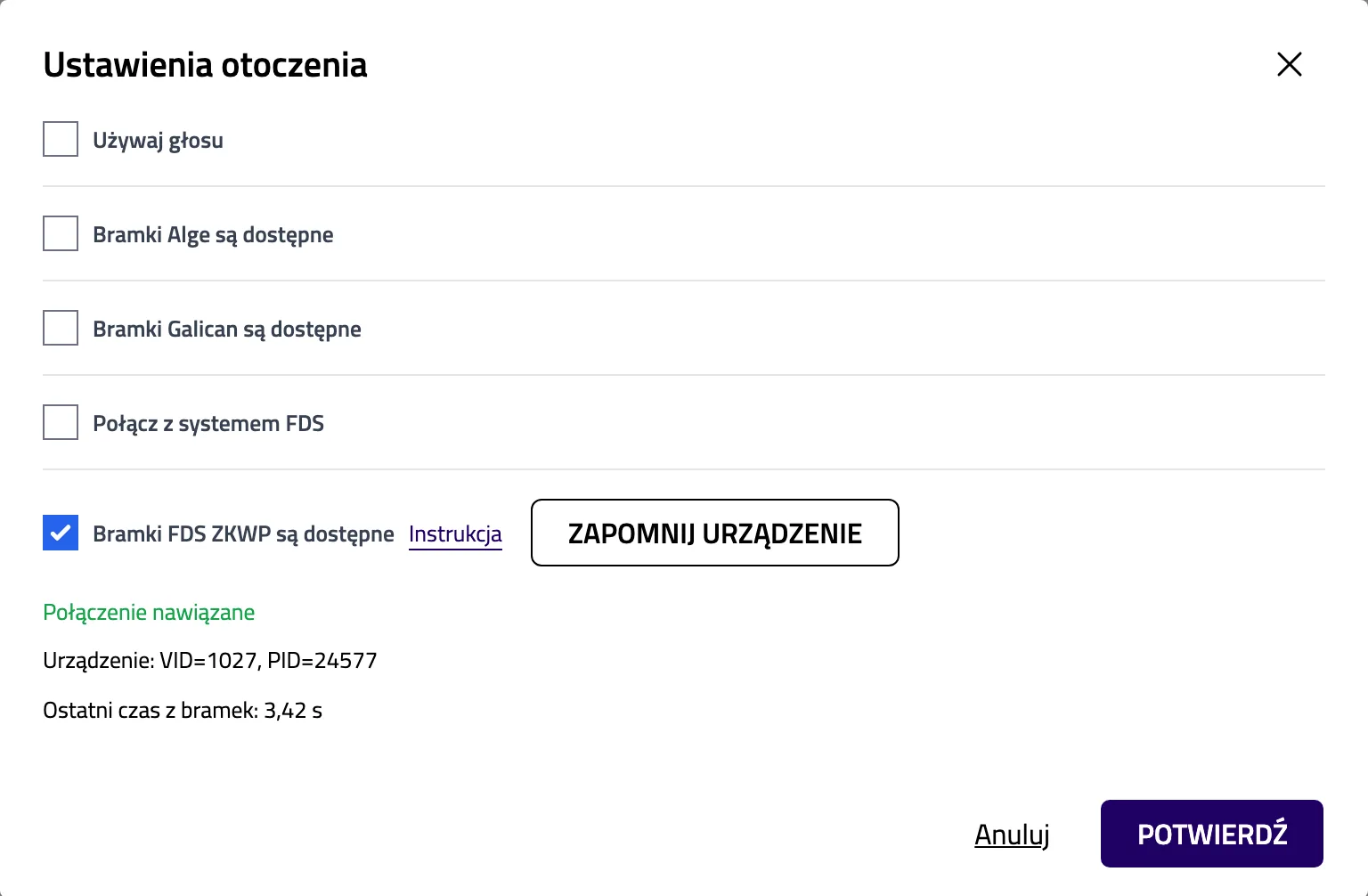
Kreuzen Sie „FDS ZKWP-Lichtschranken sind vorhanden“ an. Die anderen Felder gehören zu anderen Zeitmesssystemen. Sie können leer bleiben.
-
Schritt 4
Lichtschranken im Browserfenster auswählen
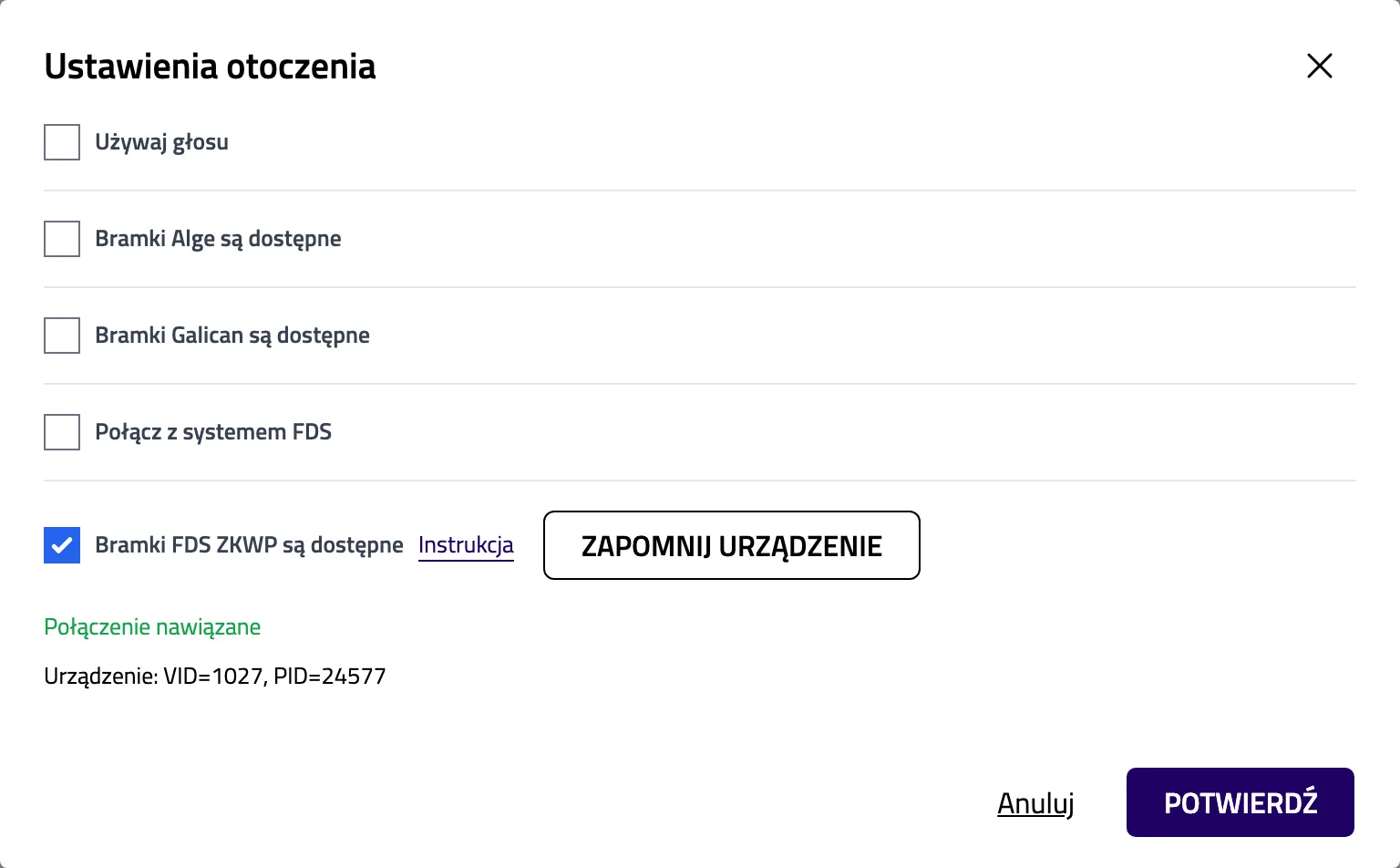
Der Browser öffnet ein eigenes Fenster mit einer Liste von USB-Geräten. Wählen Sie das Lichtschrankenset und klicken Sie auf „Verbinden“. Bei mehreren Einträgen ziehen Sie kurz das Kabel ab und sehen nach, welcher Eintrag verschwindet.
-
Schritt 5
Verbindung prüfen
Unter dem Feld erscheint ein grünes „Verbindung erfolgreich“. Klicken Sie auf „Bestätigen“. Der Browser merkt sich die Lichtschranken auf diesem Computer.
Einen Lauf mit Lichtschranken führen
-
Schritt 6
Lauf öffnen
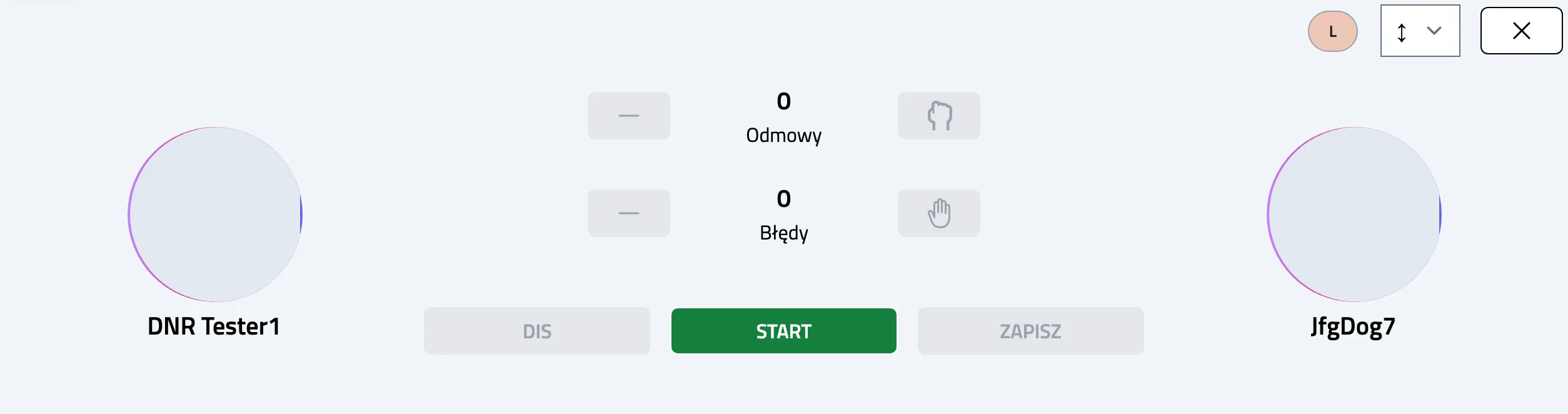
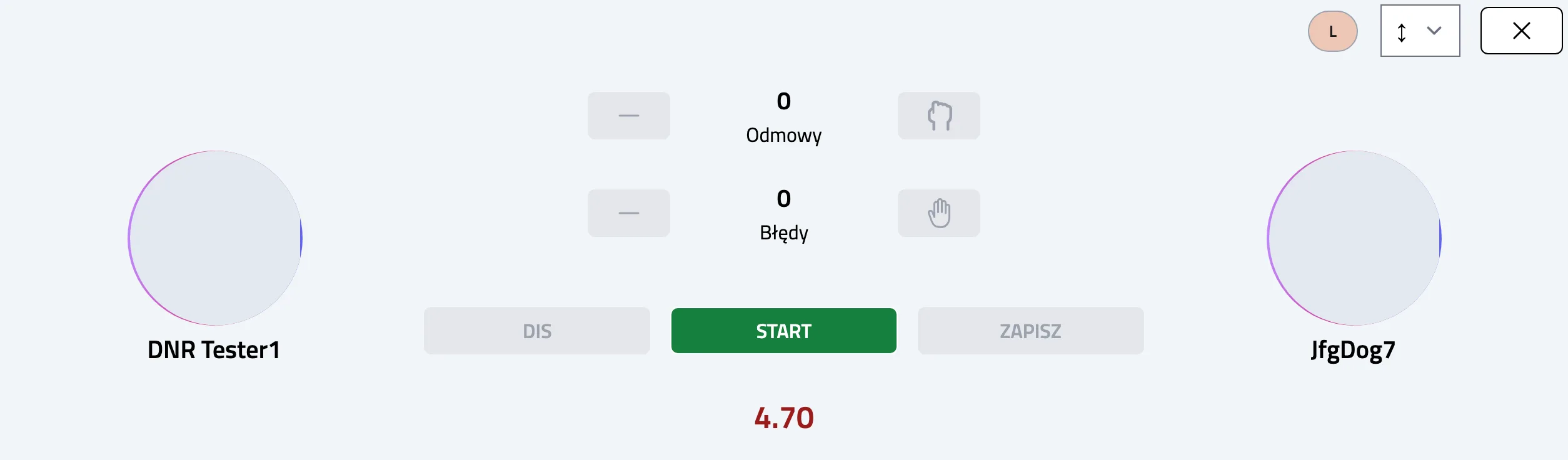
Klicken Sie im Wettbewerbsplan auf den Namen des Laufs. Der Laufbildschirm verbindet sich selbst mit den gemerkten Lichtschranken. Der Hund am Start wartet auf die Schaltfläche „Start“.
-
Schritt 7
Der Hund passiert die Startlichtschranke
Unter den Schaltflächen läuft die Zeit an. Klicken Sie auf „Start“. Agilix übernimmt den Startzeitpunkt von der Lichtschranke, nicht von Ihrem Klick.
-
Schritt 8
Der Hund passiert die Ziellichtschranke
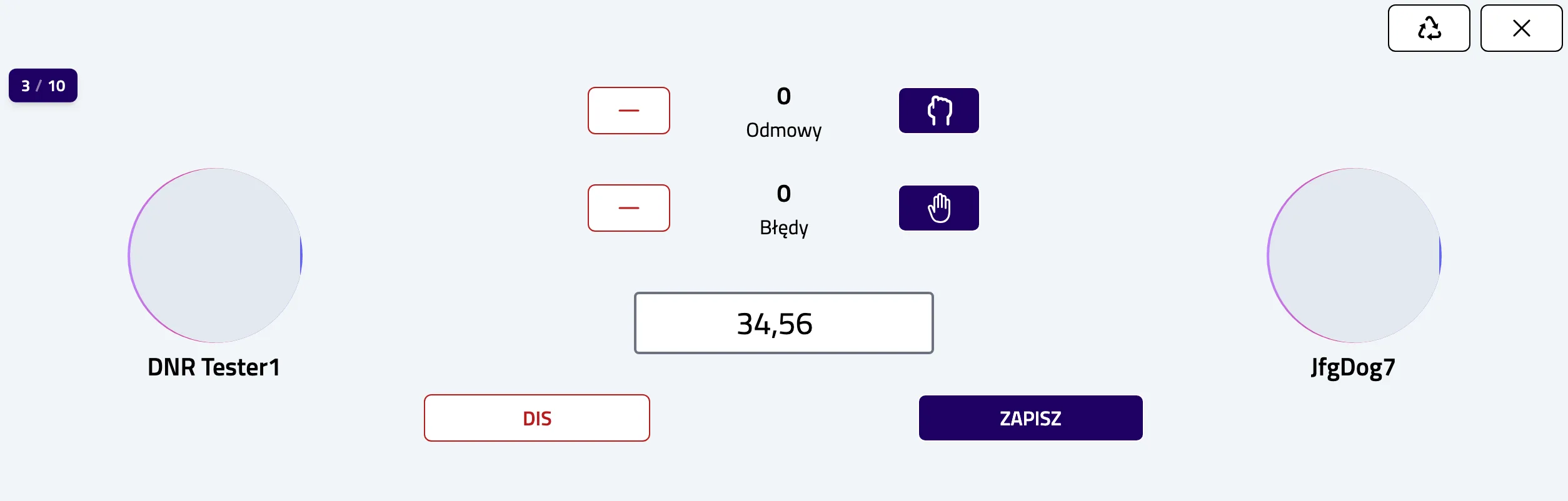
Die gemessene Zeit steht von selbst im Sekundenfeld. Tragen Sie Fehler und Verweigerungen ein. Prüfen Sie das Ergebnis und klicken Sie auf „Speichern“.
Test ohne Lichtschranken
Die Verbindung lässt sich ohne aufgebaute Lichtschranken prüfen. Die Box allein genügt. Sie hat zwei Tasten: meist ist die linke der Start und die rechte das Ziel. Öffnen Sie das Fenster „Sprache und Lichtschranken“ mit verbundenen Lichtschranken. Drücken Sie an der Box Start und kurz danach Ziel. Unter den Gerätedaten erscheint „Letzte Zeit der Lichtschranken“ mit der gemessenen Zeit.
Der nächste Wettbewerbstag
Auf demselben Computer und im selben Browser müssen Sie nicht neu koppeln. Schließen Sie die Lichtschranken an und öffnen Sie den Lauf. Neu gekoppelt wird nur auf einem anderen Computer oder in einem anderen Browser.
Wenn etwas nicht funktioniert
Die Lichtschranken fehlen in der Geräteliste
Prüfen Sie, ob das Set eingeschaltet und das Kabel fest eingesteckt ist. Versuchen Sie einen anderen USB-Anschluss. Nutzen Sie Chrome oder Edge.
Es steht dauerhaft „Wird verbunden...“
Klicken Sie auf „Gerät auswählen“ und wählen Sie die Lichtschranken erneut. Schließen Sie auch andere Agilix-Tabs mit Wettbewerbsplan oder Lauf. Die Lichtschranken können nur mit einem Tab gleichzeitig verbunden sein.
Die Zeit erschien nach dem Ziel nicht
Die Zielzeit erreicht den Lauf nur, wenn vorher „Start“ geklickt wurde. Eine von Hand eingegebene Zeit ersetzt sie auch nicht. War das Kabel abgezogen, laden Sie die Laufseite nach dem Wiedereinstecken neu. Tippen Sie fehlende Zeiten von der Anzeige ein und klicken Sie auf „Speichern“.
Ein anderes Lichtschrankenset
Entfernen Sie das Häkchen bei „FDS ZKWP-Lichtschranken sind vorhanden“ und setzen Sie es erneut. Der Browser zeigt die Geräteliste und Sie wählen die neuen Lichtschranken.
Hilfe
Die Lichtschranken funktionieren immer noch nicht?
Schreiben Sie uns. Nennen Sie Browser und Betriebssystem. Beschreiben Sie, was das Einstellungsfenster der Lichtschranken zeigt.