
Guía paso a paso
Conectar las fotocélulas FDS ZKwP
Las fotocélulas FDS ZKwP se conectan a Agilix a través del navegador. No hace falta instalar ningún programa. Tras emparejarlas una vez, el tiempo de las fotocélulas entra solo en el resultado del perro.
Antes de empezar
- Un ordenador con Google Chrome o Microsoft Edge. Safari y Firefox no pueden conectarse a dispositivos USB.
- El equipo de fotocélulas FDS ZKwP encendido, con su cable USB.
- Permisos de organizador de la competición en Agilix.
Emparejar las fotocélulas
-
Paso 1
Conecta las fotocélulas al ordenador
Enciende el equipo de fotocélulas. Conéctalo con el cable USB al ordenador desde el que dirigirás la manga.
-
Paso 2
Abre los ajustes de las fotocélulas
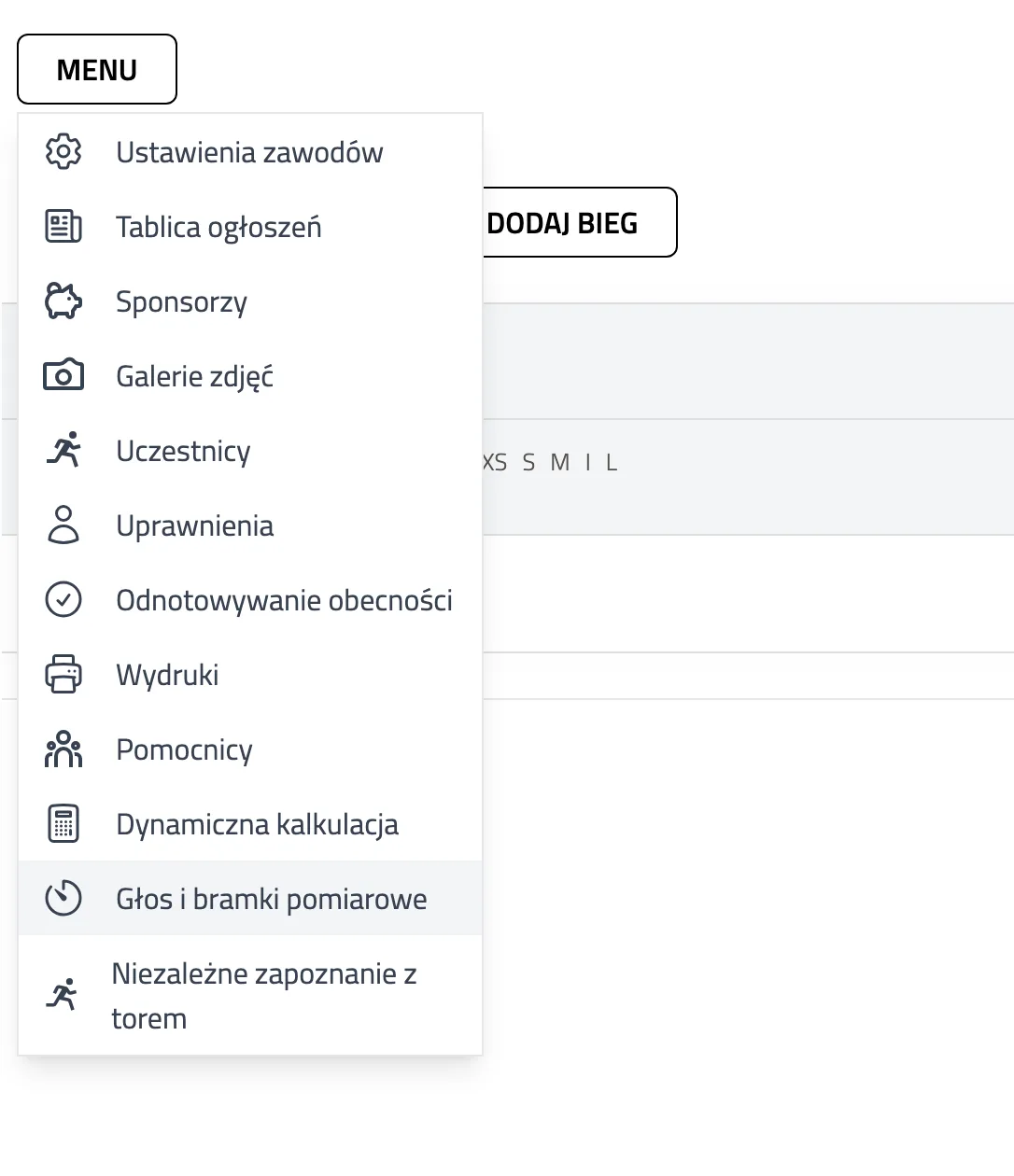
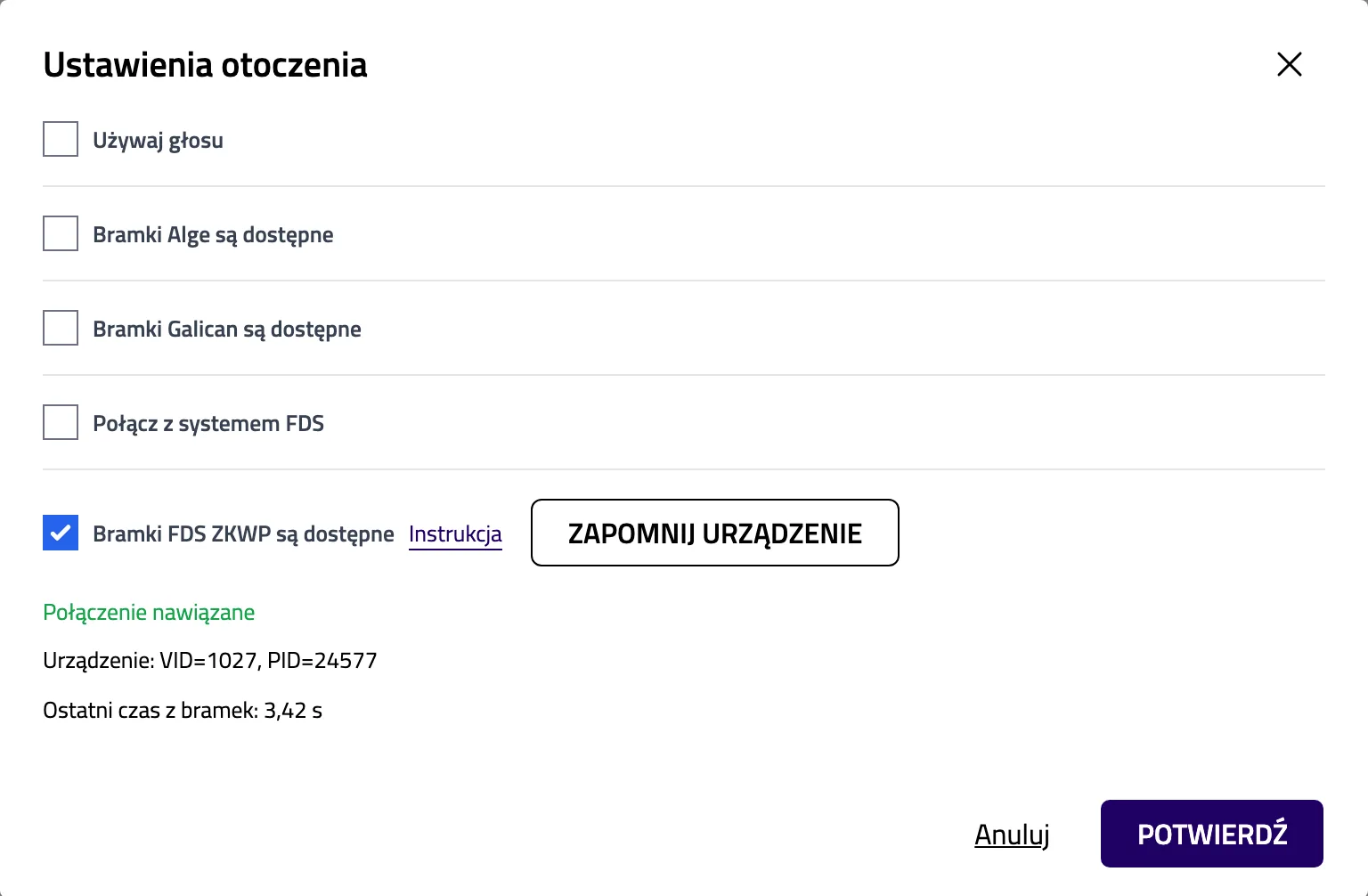
Entra en «Mis competiciones» y elige tu competición. En el plan de la competición pulsa «Menu» y después «Voz y puertas de medición».
-
Paso 3
Marca las fotocélulas ZKwP
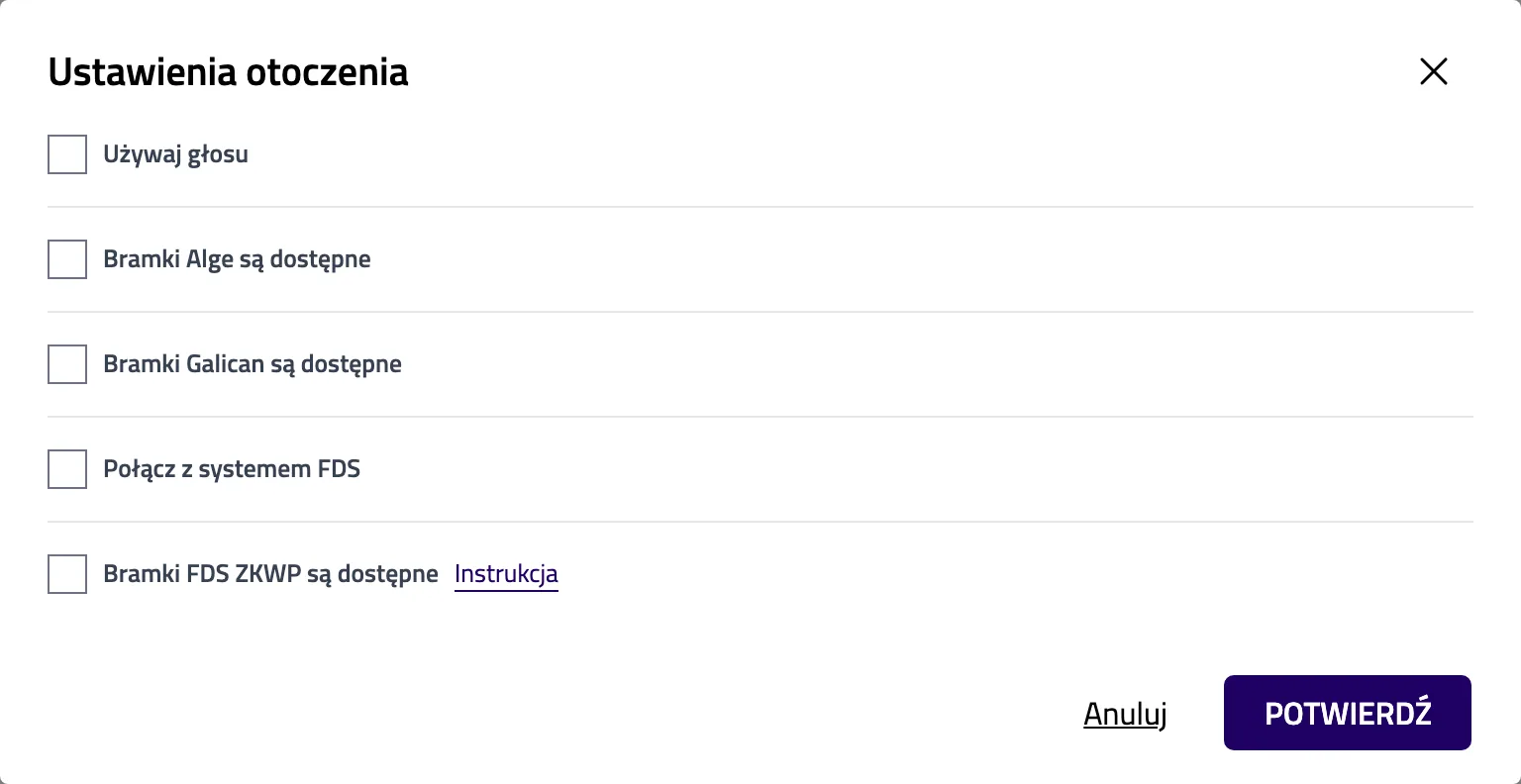
Marca «Las puertas FDS ZKWP están presentes». Las demás casillas son para otros sistemas de cronometraje. Puedes dejarlas vacías.
-
Paso 4
Elige las fotocélulas en la ventana del navegador
El navegador abre su propia ventana con la lista de dispositivos USB. Elige el equipo de fotocélulas y pulsa «Conectar». Si hay varias entradas, desconecta un momento el cable y mira cuál desaparece.
-
Paso 5
Comprueba la conexión
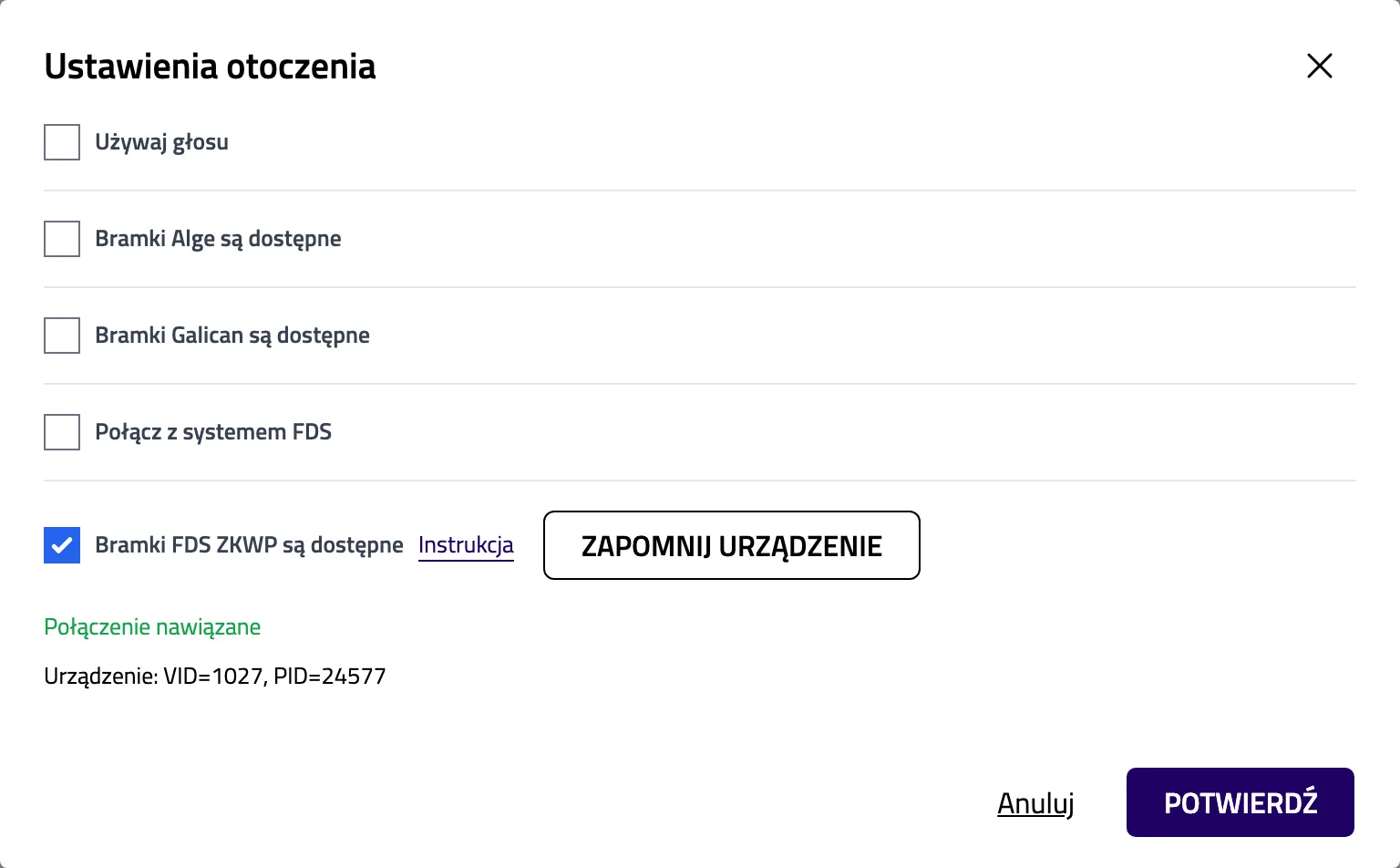
Bajo la casilla aparece el texto verde «Conexión exitosa». Pulsa «Confirmar». El navegador recuerda las fotocélulas en este ordenador.
Dirigir una manga con fotocélulas
-
Paso 6
Abre la manga
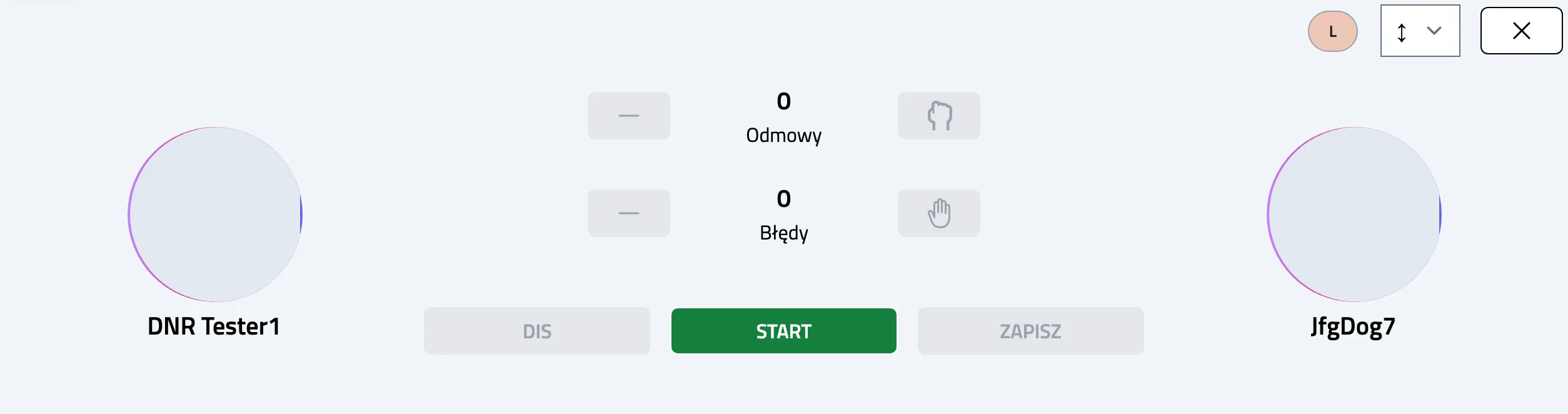
En el plan de la competición pulsa el nombre de la manga. La pantalla de la manga se conecta sola a las fotocélulas recordadas. El perro en la salida espera al botón «Inicio».
-
Paso 7
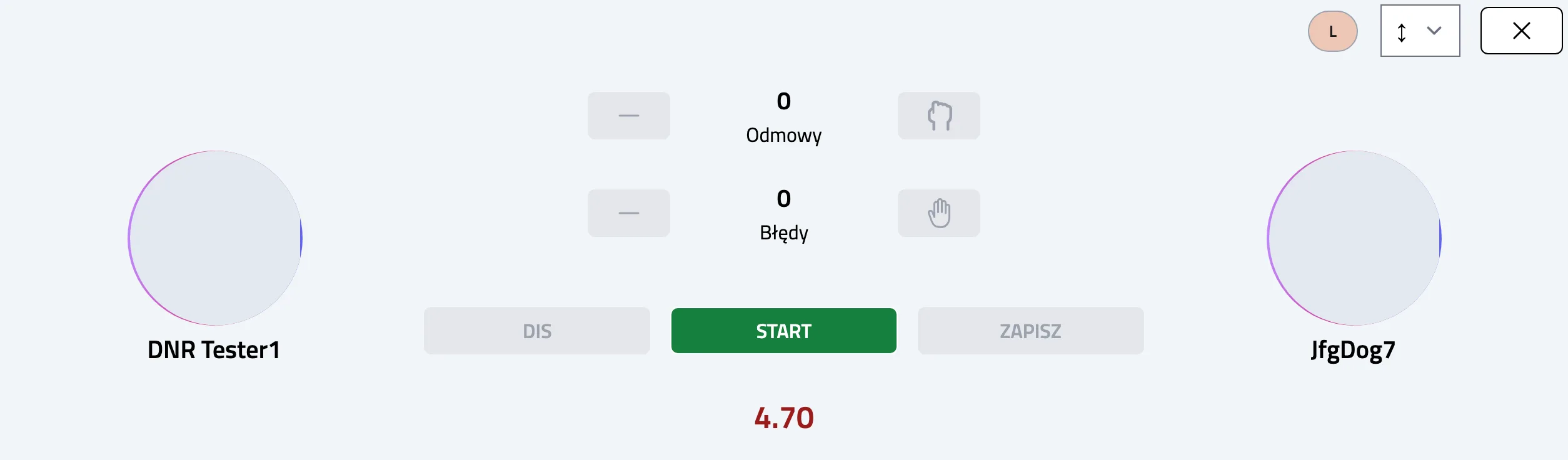
El perro cruza la fotocélula de salida
Bajo los botones empieza a correr el tiempo. Pulsa «Inicio». Agilix toma el momento de salida de la fotocélula, no de tu clic.
-
Paso 8
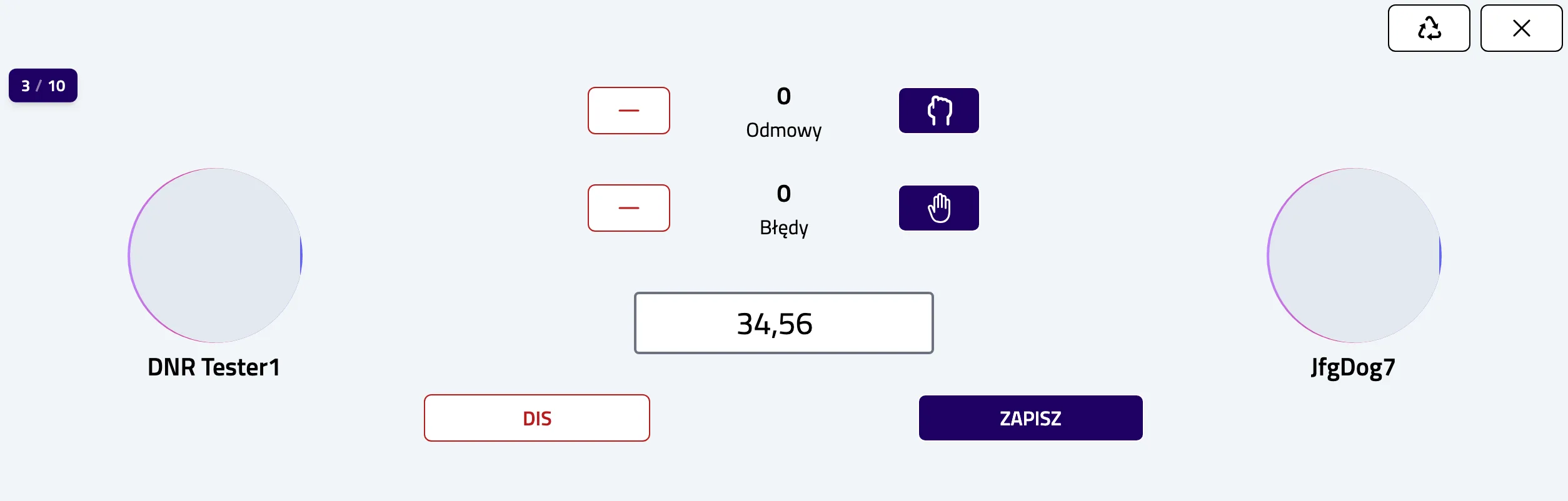
El perro cruza la fotocélula de llegada
El tiempo medido aparece solo en el campo de segundos. Añade faltas y rehúses. Revisa el resultado y pulsa «Guardar».
Prueba sin fotocélulas
Puedes comprobar la conexión sin montar las fotocélulas. Basta con la caja. Tiene dos botones: normalmente el izquierdo es la salida y el derecho la llegada. Abre la ventana «Voz y puertas de medición» con las fotocélulas conectadas. Pulsa la salida en la caja y poco después la llegada. Bajo los datos del dispositivo aparece «Último tiempo de las fotocélulas» con el tiempo medido.
El siguiente día de competición
En el mismo ordenador y el mismo navegador no hace falta volver a emparejar las fotocélulas. Basta con conectarlas y abrir la manga. Solo se empareja de nuevo en otro ordenador o en otro navegador.
Cuando algo no funciona
Las fotocélulas no están en la lista de dispositivos
Comprueba que el equipo esté encendido y el cable bien conectado. Prueba otro puerto USB. Asegúrate de usar Chrome o Edge.
Sigue apareciendo «Conectando...»
Pulsa «Seleccionar dispositivo» y elige de nuevo las fotocélulas. Cierra también otras pestañas de Agilix con el plan de la competición o una manga. Las fotocélulas solo pueden estar conectadas a una pestaña a la vez.
El tiempo no apareció tras la llegada
El tiempo de llegada solo entra en la manga después de pulsar «Inicio». Tampoco sustituye un tiempo escrito a mano. Si el cable de las fotocélulas estuvo desconectado, recarga la página de la manga tras volver a conectarlo. Escribe el tiempo que falte del marcador de las fotocélulas y pulsa «Guardar».
Otro equipo de fotocélulas
Desmarca «Las puertas FDS ZKWP están presentes» y vuelve a marcarla. El navegador muestra la lista de dispositivos y eliges las nuevas fotocélulas.
Ayuda
¿Las fotocélulas siguen sin funcionar?
Escríbenos. Indica el navegador y el sistema operativo. Describe lo que muestra la ventana de ajustes.