
Lépésről lépésre útmutató
A ZKwP FDS időmérő kapuk csatlakoztatása
A ZKwP FDS kapuk a böngészőn keresztül csatlakoznak az Agilixhez. Semmilyen programot nem kell telepíteni. Az egyszeri párosítás után a fotocellák ideje magától beíródik a kutya eredményébe.
Mielőtt elkezded
- Számítógép Google Chrome vagy Microsoft Edge böngészővel. A Safari és a Firefox nem tud USB-eszközökhöz csatlakozni.
- Bekapcsolt ZKwP FDS kapukészlet és USB-kábel.
- Versenyszervezői jogosultság az Agilixben.
A kapuk párosítása
-
1. lépés
Csatlakoztasd a kapukat a számítógéphez
Kapcsold be a kapukészletet. Csatlakoztasd USB-kábellel ahhoz a számítógéphez, amelyen a futamot vezeted.
-
2. lépés
Nyisd meg a kapubeállításokat
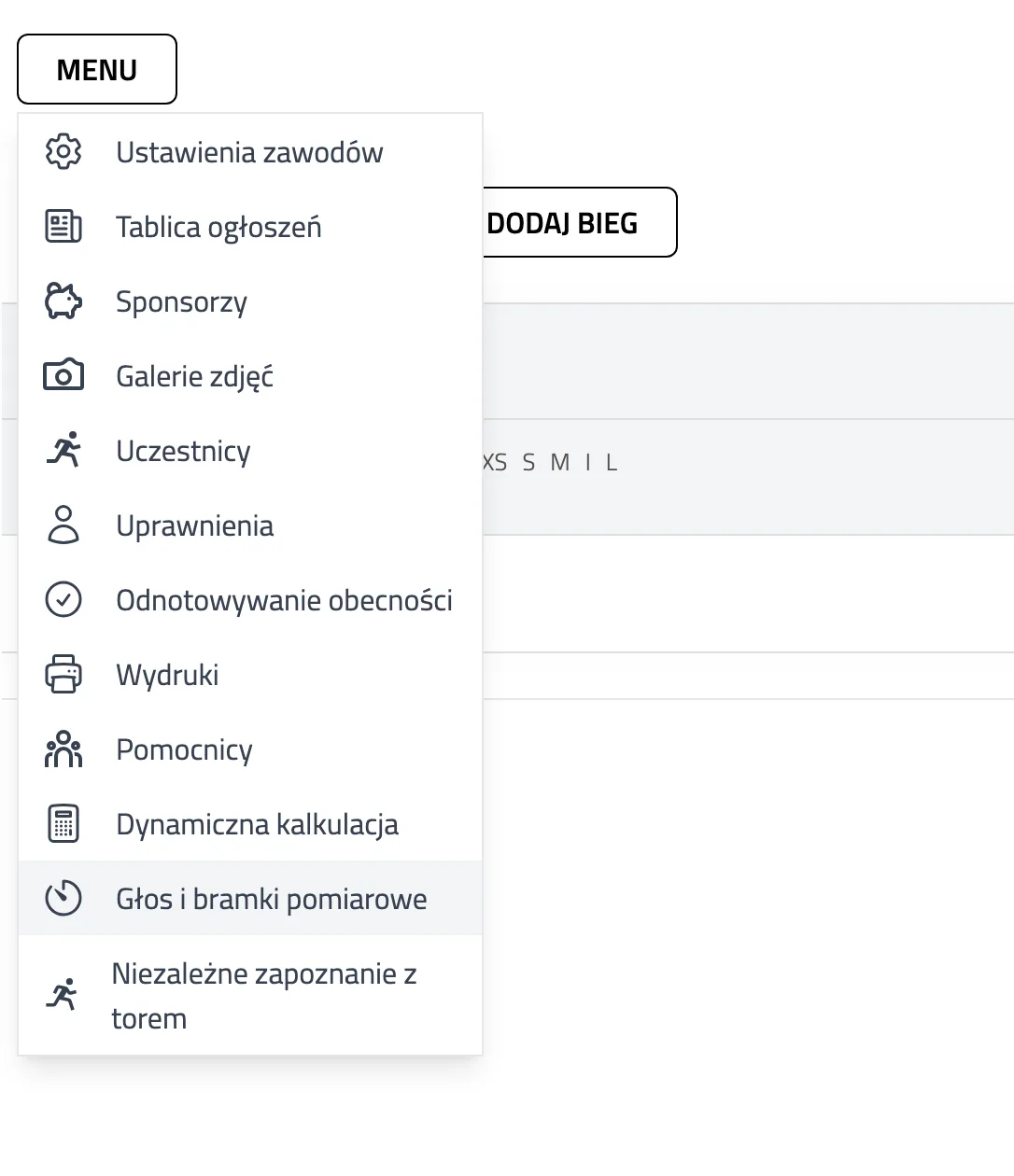
Lépj a "Versenyeim" oldalra, és válaszd ki a versenyedet. A versenytervben kattints a "Menü", majd a "Hang és időmérő kapuk" pontra.
-
3. lépés
Jelöld be a ZKwP kapukat
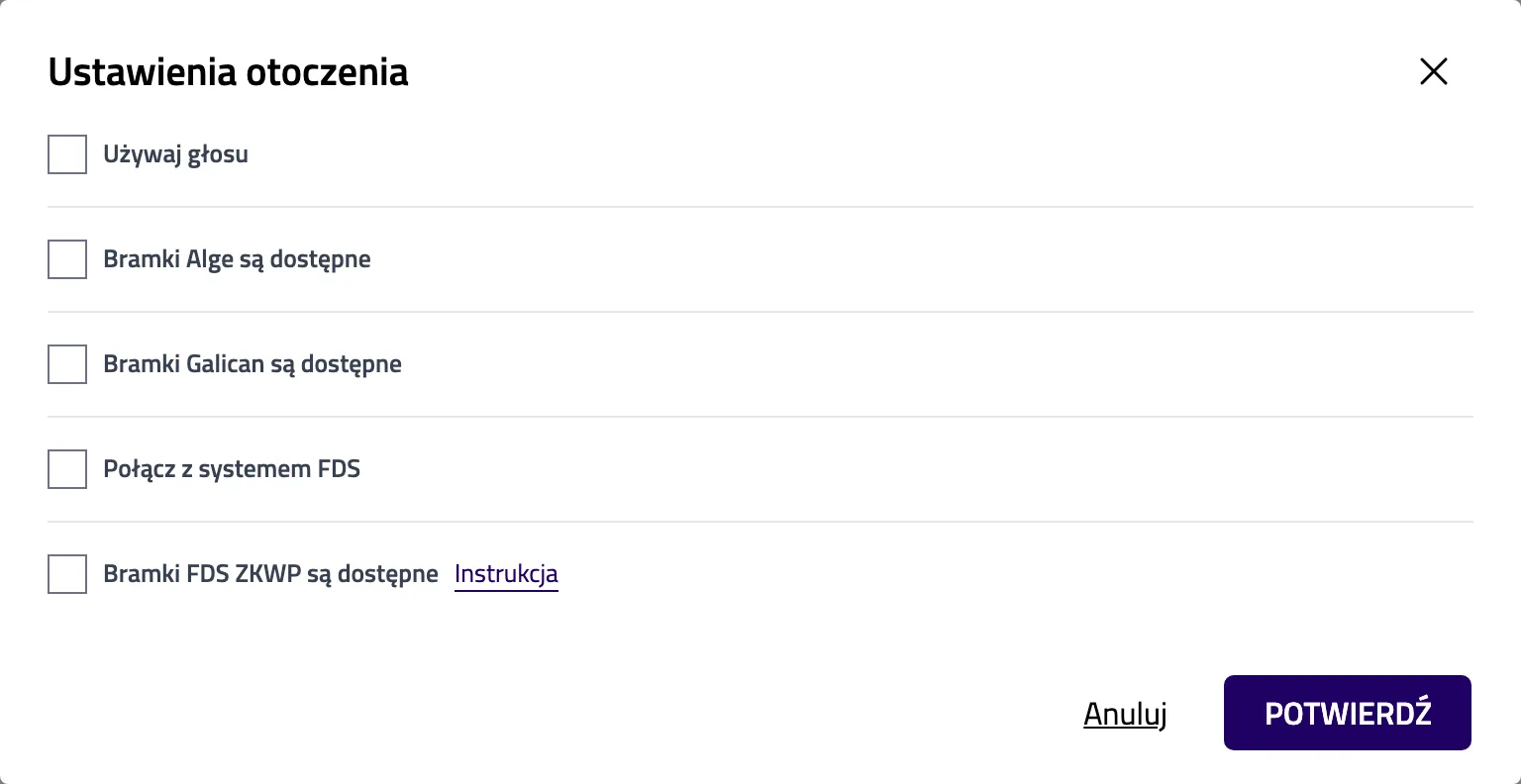
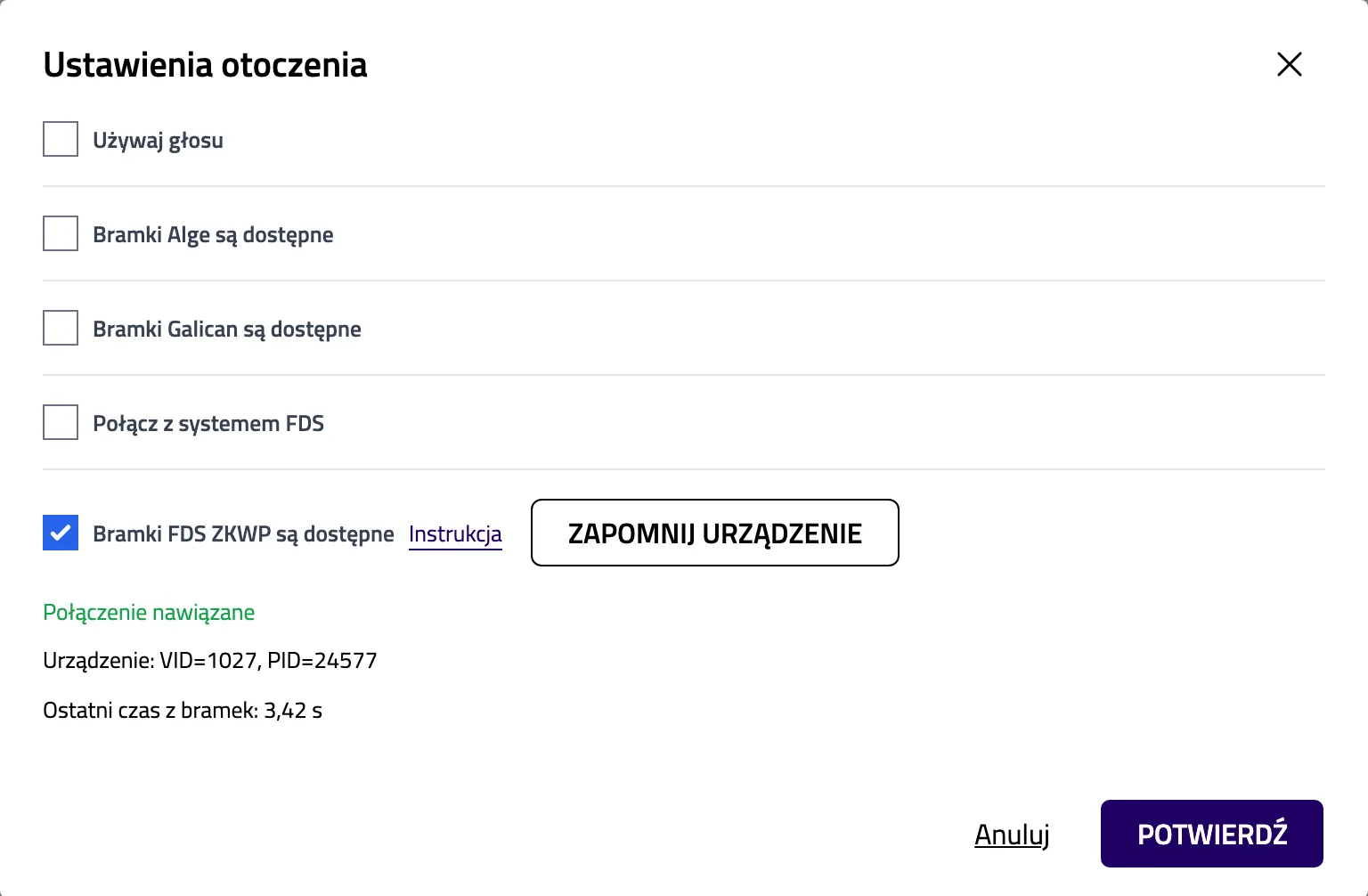
Jelöld be a "ZKwP FDS kapuk elérhetők" mezőt. A többi mező más időmérő rendszerekre vonatkozik, ezeket üresen hagyhatod.
-
4. lépés
Válaszd ki a kapukat a böngésző ablakában
A böngésző megnyitja a saját ablakát az USB-eszközök listájával. Válaszd ki a kapukészletet, és kattints a "Csatlakozás" gombra. Ha több tétel is van, húzd ki egy pillanatra a kapuk kábelét, és nézd meg, melyik tűnik el.
-
5. lépés
Ellenőrizd a kapcsolatot
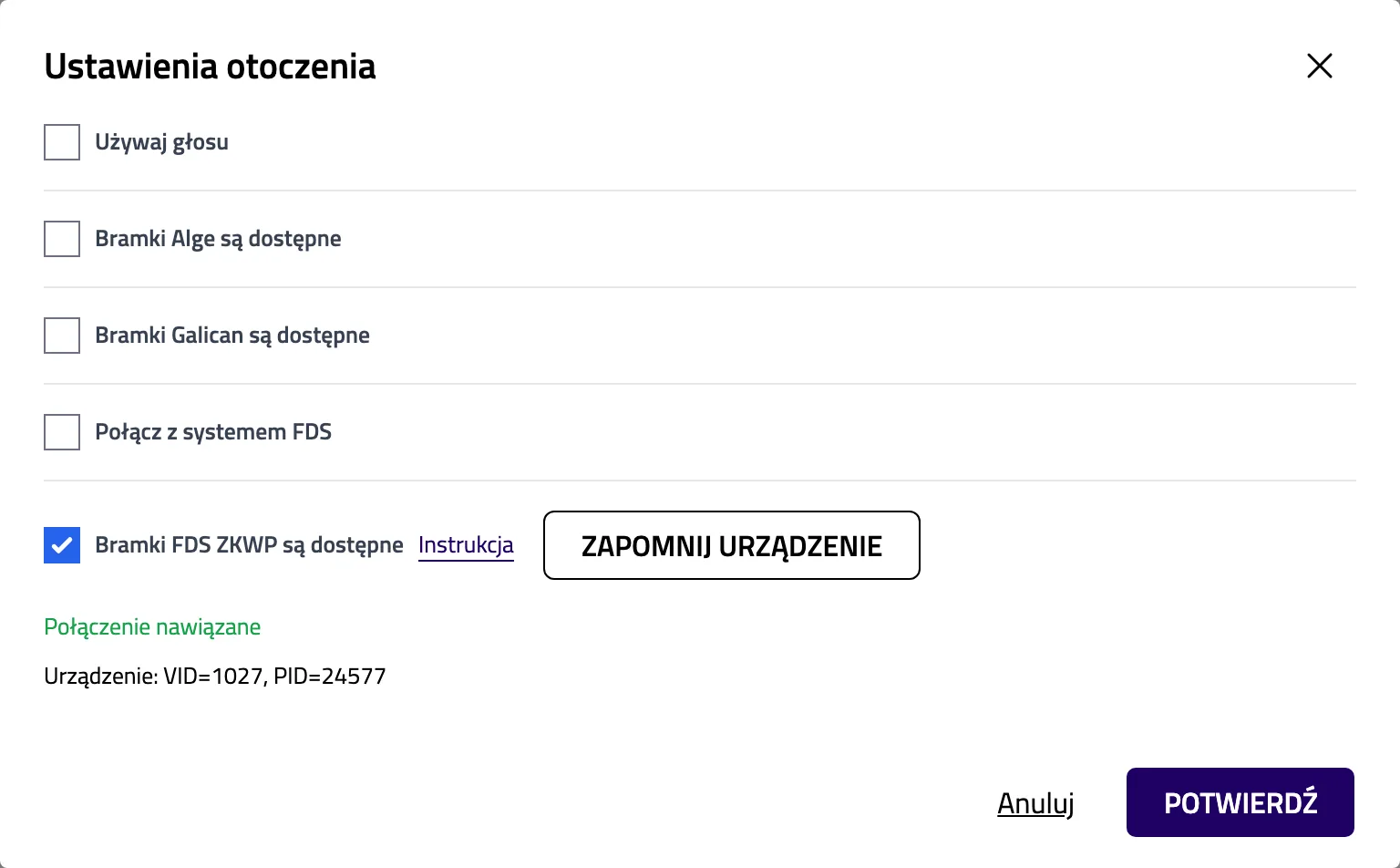
A mező alatt megjelenik a zöld "A kapcsolat létrejött" felirat. Kattints a "Megerősítés" gombra. A böngésző megjegyzi a kapukat ezen a számítógépen.
Futam vezetése a kapukkal
-
6. lépés
Nyisd meg a futamot
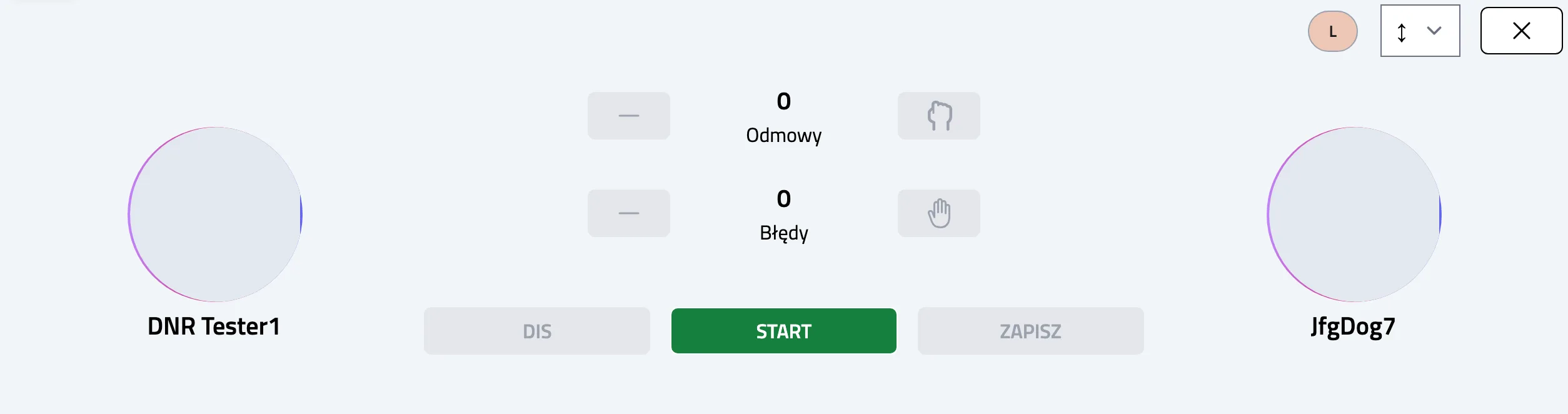
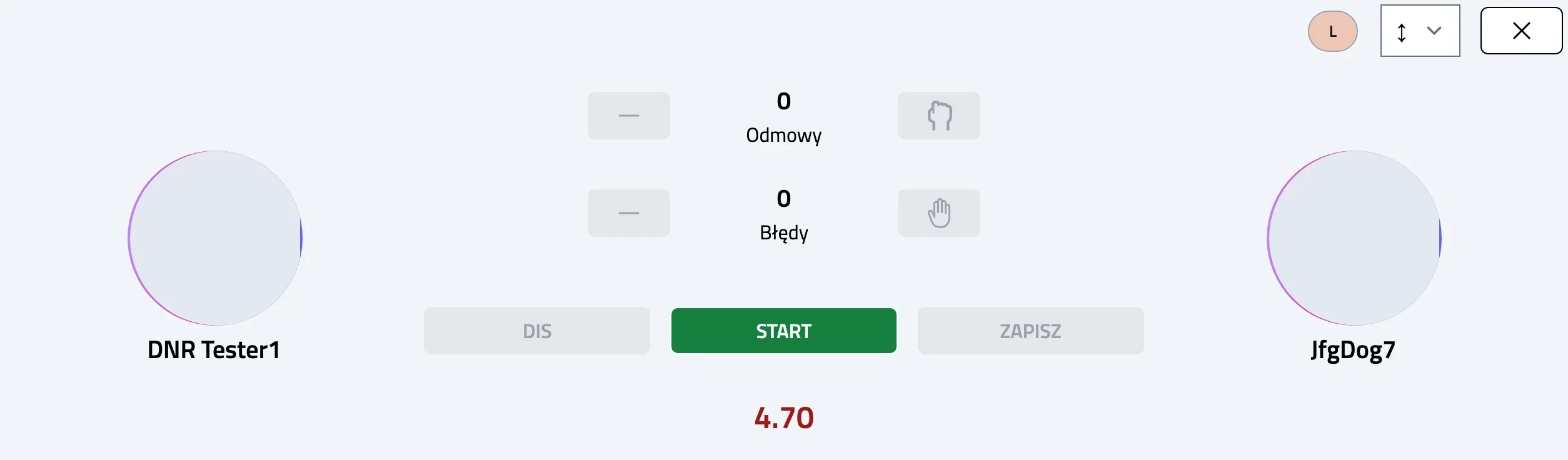
A versenytervben kattints a futam nevére. A futamképernyő magától csatlakozik a megjegyzett kapukhoz. A rajtnál álló kutya a "Rajt" gombra vár.
-
7. lépés
A kutya áthalad a rajtkapun
A gombok alatt elindul az idő. Kattints a "Rajt" gombra. Az Agilix a rajt pillanatát a kaputól veszi, nem a kattintás idejétől.
-
8. lépés
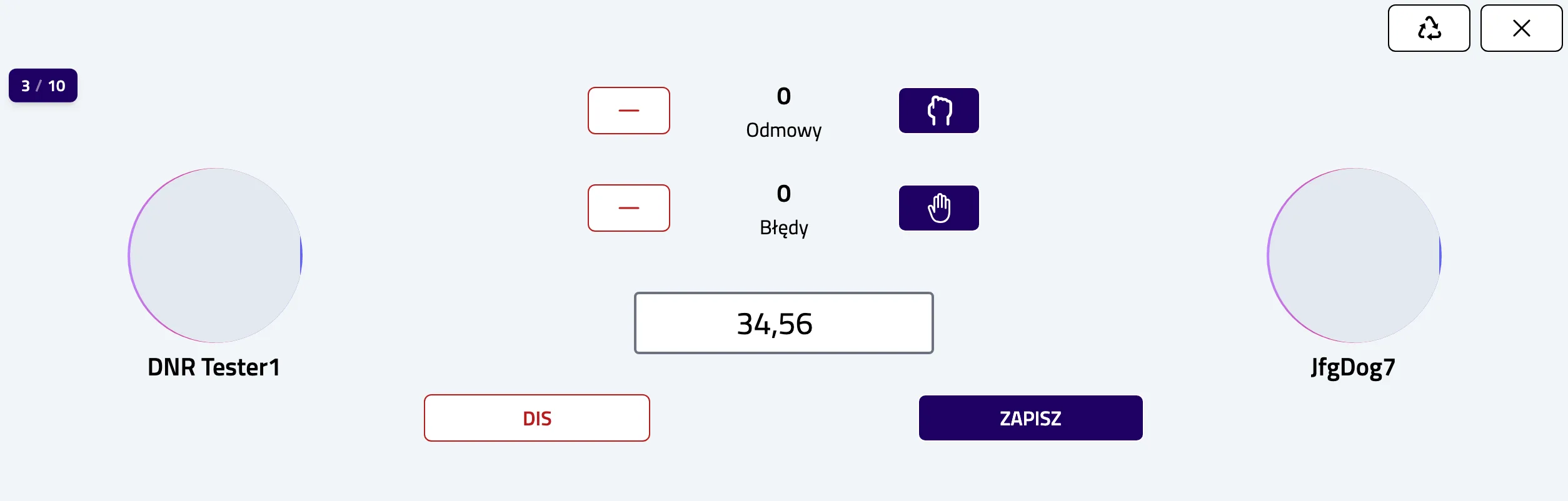
A kutya áthalad a célkapun
A mért idő magától beíródik a másodpercek mezőjébe. Írd be a hibákat és a megtagadásokat. Ellenőrizd az eredményt, és kattints a "Mentés" gombra.
Teszt fotocellák nélkül
A kapcsolatot a fotocellák felállítása nélkül is ellenőrizheted, elég maga a box. A boxon két gomb van: általában a bal a rajt, a jobb a cél. Nyisd meg a "Hang és időmérő kapuk" ablakot csatlakoztatott kapukkal. Nyomd meg a boxon a rajtot, majd kis idő múlva a célt. Az eszköz adatai alatt megjelenik a "Utolsó idő a kapuktól" a mért idővel.
A verseny következő napja
Ugyanazon a számítógépen és ugyanabban a böngészőben nem kell újra párosítani a kapukat. Elég csatlakoztatni őket és megnyitni a futamot. A párosítást csak másik számítógépen vagy másik böngészőben kell megismételni.
Ha valami nem működik
A kapuk nincsenek az eszközök listáján
Ellenőrizd, hogy a készlet be van-e kapcsolva, és a kábel jól csatlakozik-e. Próbálj másik USB-portot. Győződj meg róla, hogy Chrome-ot vagy Edge-et használsz.
Folyamatosan ez látszik: "Csatlakozás..."
Kattints a "Válassz eszközt" gombra, és válaszd ki újra a kapukat. Zárd be a többi Agilix lapot is, amelyen a versenyterv vagy egy futam van nyitva. A kapuk egyszerre csak egy laphoz csatlakozhatnak.
A cél után nem íródott be az idő
A célidő csak akkor kerül a futamba, ha előtte a "Rajt" gombra kattintottál. A kézzel beírt időt sem írja felül. Ha a kapuk kábele ki volt húzva, az újracsatlakoztatás után frissítsd a futam oldalát. A hiányzó időt írd be a kapuk kijelzőjéről, és kattints a "Mentés" gombra.
Másik kapukészlet
Vedd ki a jelölést a "ZKwP FDS kapuk elérhetők" mezőből, majd jelöld be újra. A böngésző megmutatja az eszközök listáját, és kiválaszthatod az új kapukat.
Súgó
A kapuk még mindig nem működnek?
Írj nekünk. Add meg a böngésződet és a számítógéped operációs rendszerét. Írd le azt is, mit látsz a kapubeállítások ablakában.