
Guida passo passo
Collegare le fotocellule FDS ZKwP
Le fotocellule FDS ZKwP si collegano ad Agilix tramite il browser. Non serve installare alcun programma. Dopo un solo abbinamento, il tempo delle fotocellule entra da solo nel risultato del cane.
Prima di iniziare
- Un computer con Google Chrome o Microsoft Edge. Safari e Firefox non possono collegarsi ai dispositivi USB.
- Il set di fotocellule FDS ZKwP acceso, con il cavo USB.
- I permessi di organizzatore della gara in Agilix.
Abbinare le fotocellule
-
Passo 1
Collega le fotocellule al computer
Accendi il set di fotocellule. Collegalo con il cavo USB al computer su cui gestirai la manche.
-
Passo 2
Apri le impostazioni delle fotocellule
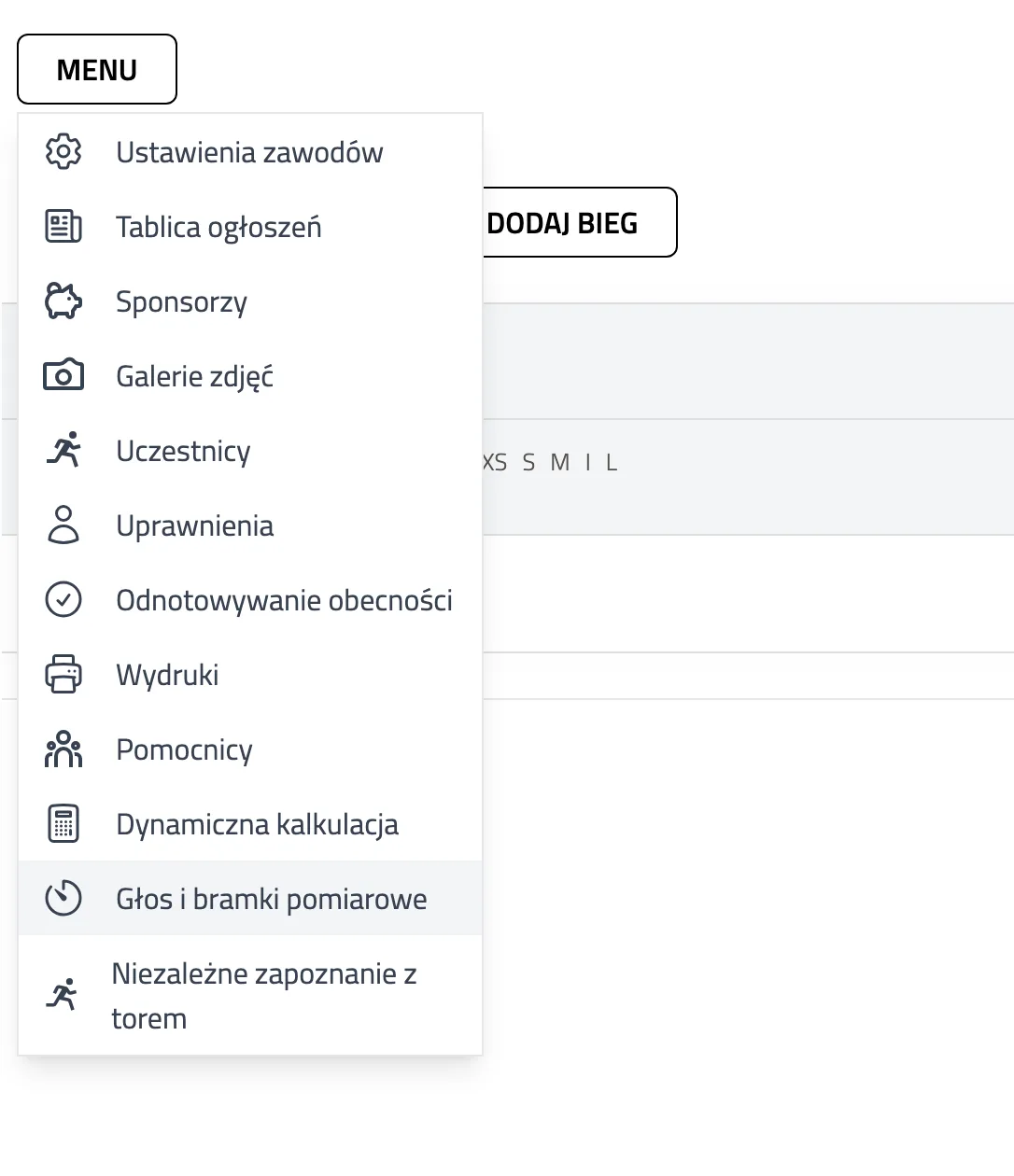
Vai su “Le mie gare” e scegli la tua gara. Nel piano della gara clicca “Menu” e poi “Voce e gate di misurazione”.
-
Passo 3
Seleziona le fotocellule ZKwP
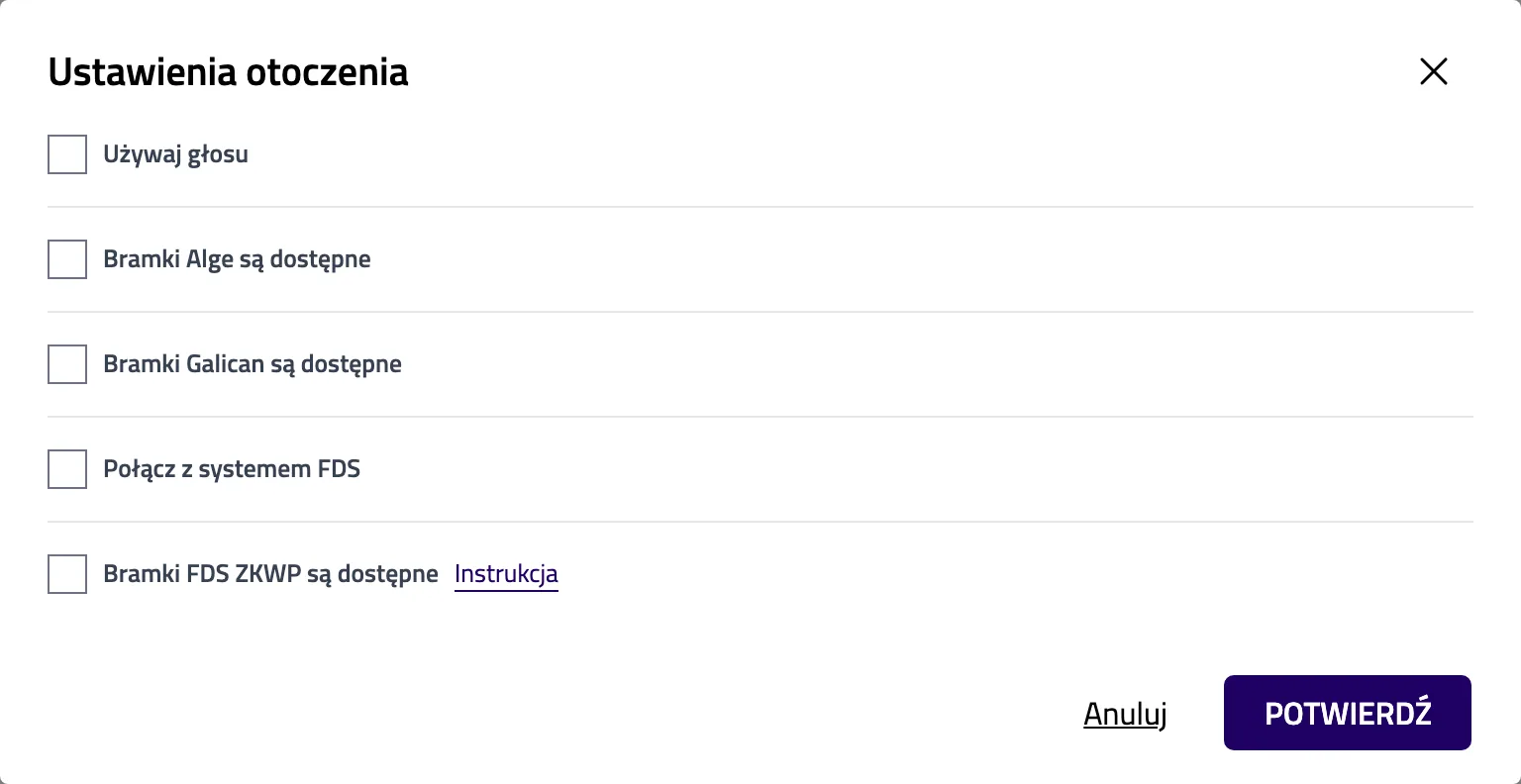
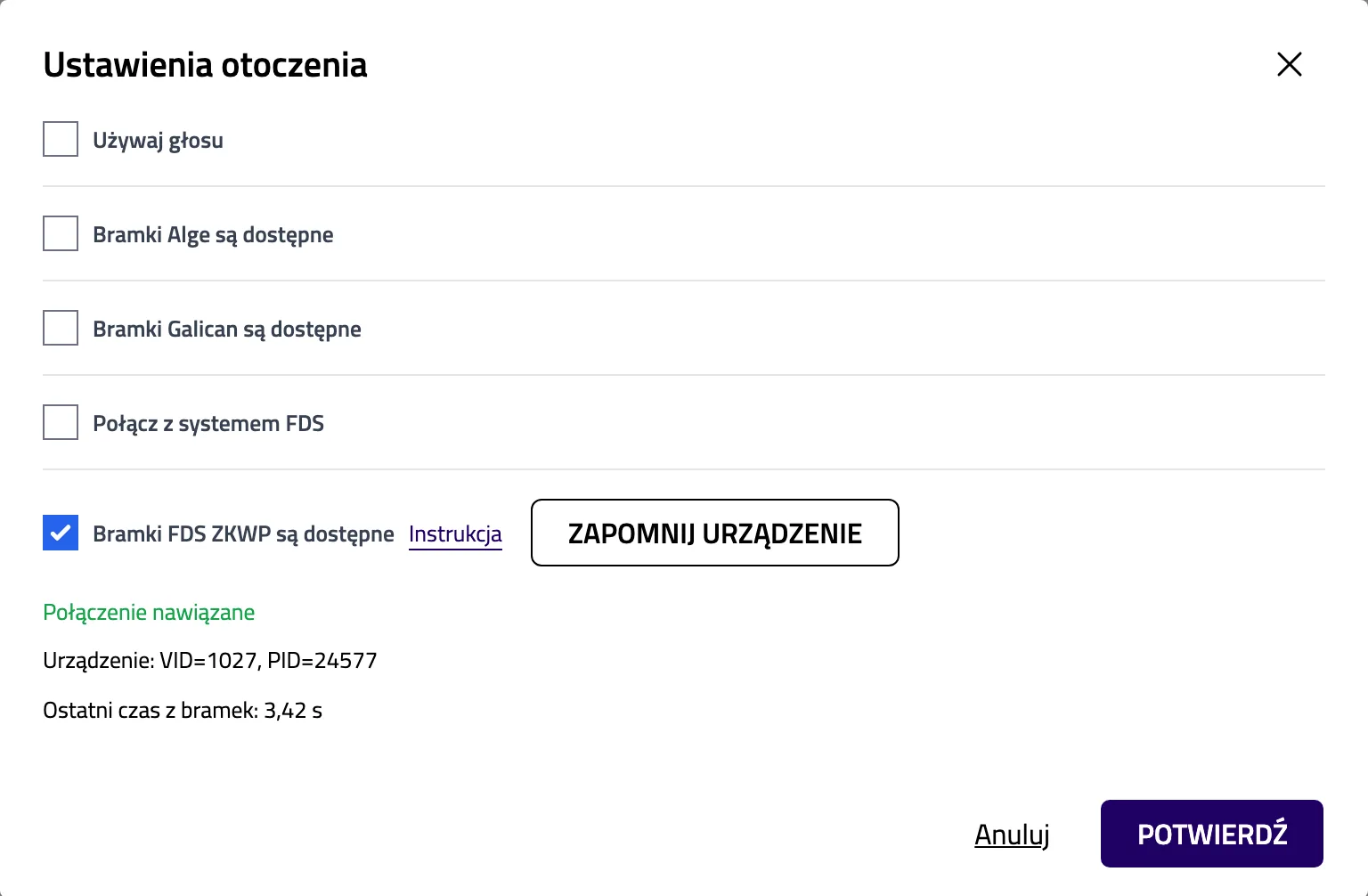
Spunta “I gate FDS ZKWP sono disponibili”. Le altre caselle riguardano altri sistemi di cronometraggio. Puoi lasciarle vuote.
-
Passo 4
Scegli le fotocellule nella finestra del browser
Il browser apre una propria finestra con l'elenco dei dispositivi USB. Scegli il set di fotocellule e clicca “Connetti”. Se le voci sono più di una, scollega per un attimo il cavo e guarda quale sparisce.
-
Passo 5
Verifica il collegamento
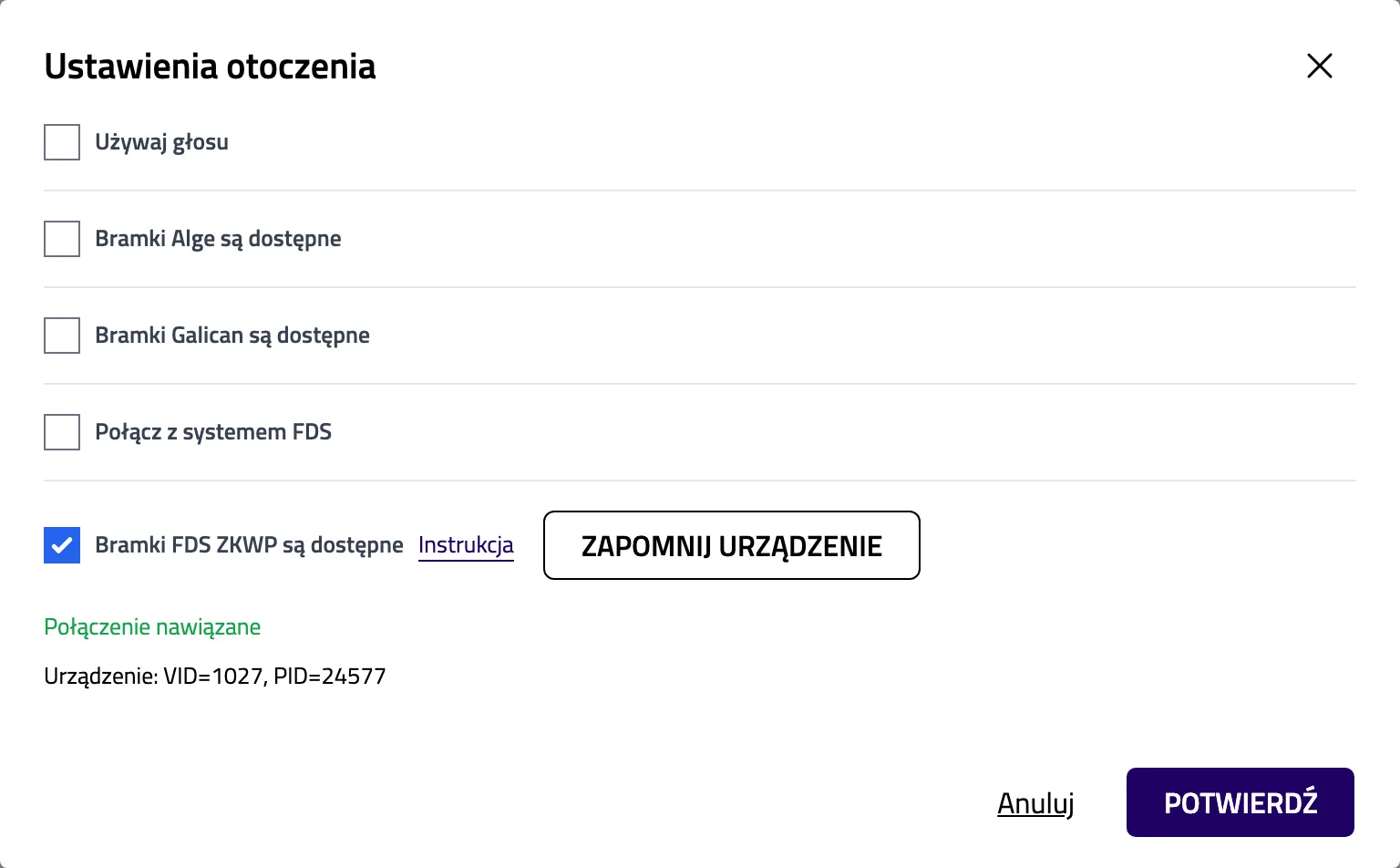
Sotto la casella compare la scritta verde “Connessione riuscita”. Clicca “Conferma”. Il browser ricorda le fotocellule su questo computer.
Gestire una manche con le fotocellule
-
Passo 6
Apri la manche
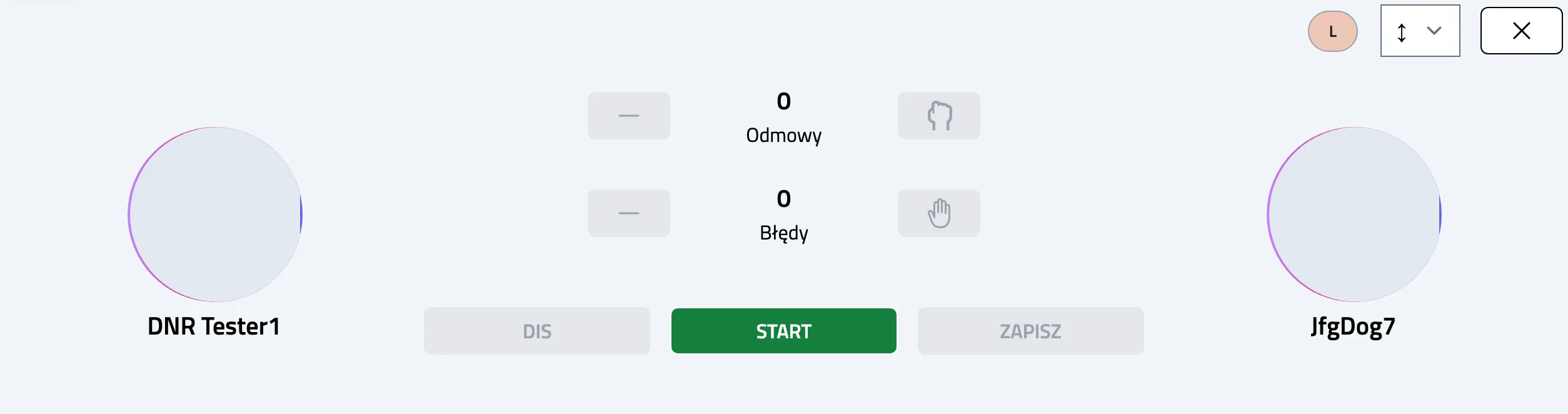
Nel piano della gara clicca il nome della manche. La schermata della manche si collega da sola alle fotocellule memorizzate. Il cane in partenza aspetta il pulsante “Inizio”.
-
Passo 7
Il cane attraversa la fotocellula di partenza
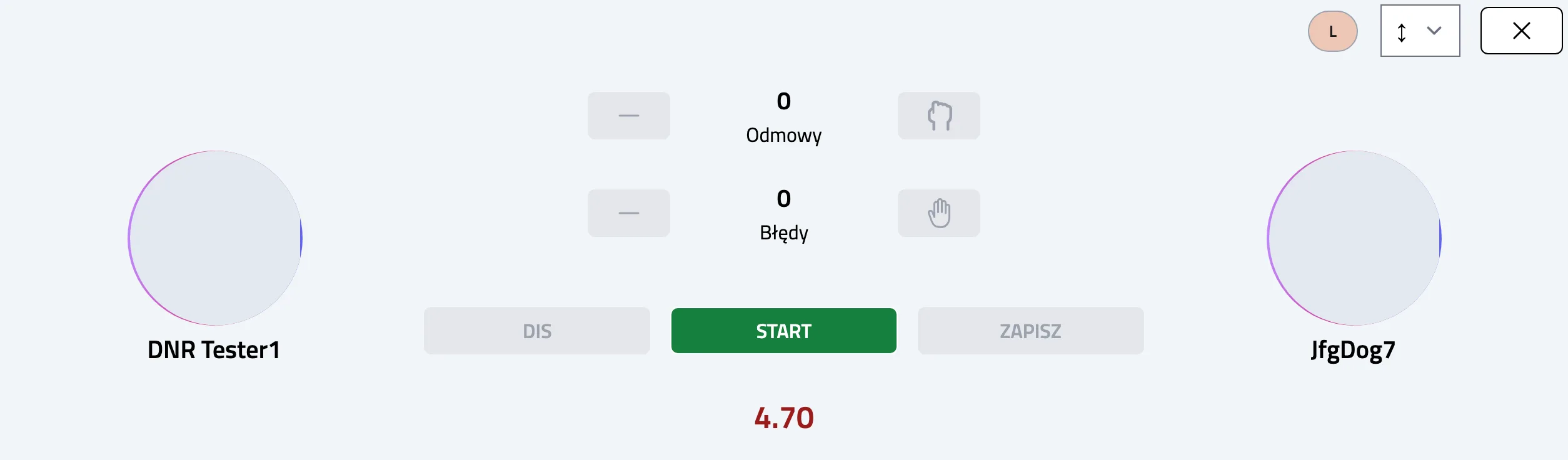
Sotto i pulsanti parte il tempo. Clicca “Inizio”. Agilix prende l'istante di partenza dalla fotocellula, non dal tuo clic.
-
Passo 8
Il cane attraversa la fotocellula di arrivo
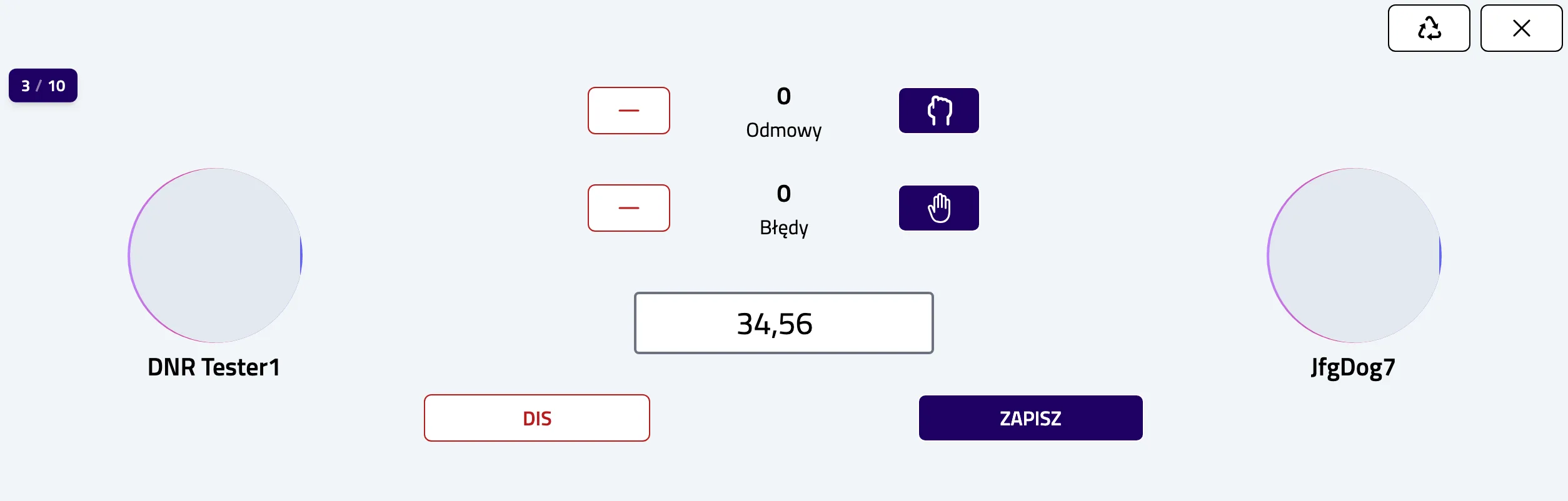
Il tempo misurato compare da solo nel campo dei secondi. Aggiungi falli e rifiuti. Controlla il risultato e clicca “Salva”.
Test senza fotocellule
Puoi verificare il collegamento senza montare le fotocellule. Basta il box da solo. Ha due pulsanti: di solito quello a sinistra è la partenza e quello a destra l'arrivo. Apri la finestra “Voce e gate di misurazione” con le fotocellule collegate. Premi la partenza sul box e poco dopo l'arrivo. Sotto i dati del dispositivo compare “Ultimo tempo dalle fotocellule” con il tempo misurato.
Il giorno di gara successivo
Sullo stesso computer e nello stesso browser non serve abbinare di nuovo le fotocellule. Basta collegarle e aprire la manche. L'abbinamento si ripete solo su un altro computer o in un altro browser.
Quando qualcosa non funziona
Le fotocellule non sono nell'elenco dei dispositivi
Verifica che il set sia acceso e il cavo ben inserito. Prova un'altra porta USB. Assicurati di usare Chrome o Edge.
Resta sempre “Connessione...”
Clicca “Seleziona dispositivo” e scegli di nuovo le fotocellule. Chiudi anche le altre schede di Agilix con il piano della gara o una manche. Le fotocellule possono essere collegate a una sola scheda alla volta.
Il tempo non è comparso dopo l'arrivo
Il tempo di arrivo entra nella manche solo dopo aver cliccato “Inizio”. Non sostituisce nemmeno un tempo scritto a mano. Se il cavo delle fotocellule era scollegato, dopo averlo ricollegato ricarica la pagina della manche. Inserisci il tempo mancante dal display delle fotocellule e clicca “Salva”.
Un altro set di fotocellule
Togli la spunta da “I gate FDS ZKWP sono disponibili” e rimettila. Il browser mostra l'elenco dei dispositivi e scegli le nuove fotocellule.
Aiuto
Le fotocellule ancora non funzionano?
Scrivici. Indica browser e sistema operativo. Descrivi cosa mostra la finestra delle impostazioni.