
Instrukcija žingsnis po žingsnio
ZKwP FDS laiko matavimo vartų prijungimas
ZKwP FDS vartai prie Agilix jungiasi per naršyklę. Nereikia diegti jokios programos. Vieną kartą susiejus, fotoelementų laikas pats įrašomas į šuns rezultatą.
Prieš pradedant
- Kompiuteris su Google Chrome arba Microsoft Edge naršykle. Safari ir Firefox negali prisijungti prie USB įrenginių.
- Įjungtas ZKwP FDS vartų komplektas ir USB kabelis.
- Varžybų organizatoriaus teisės Agilix sistemoje.
Vartų susiejimas
-
1 žingsnis
Prijunkite vartus prie kompiuterio
Įjunkite vartų komplektą. USB kabeliu prijunkite jį prie kompiuterio, kuriame vesite bėgimą.
-
2 žingsnis
Atidarykite vartų nustatymus
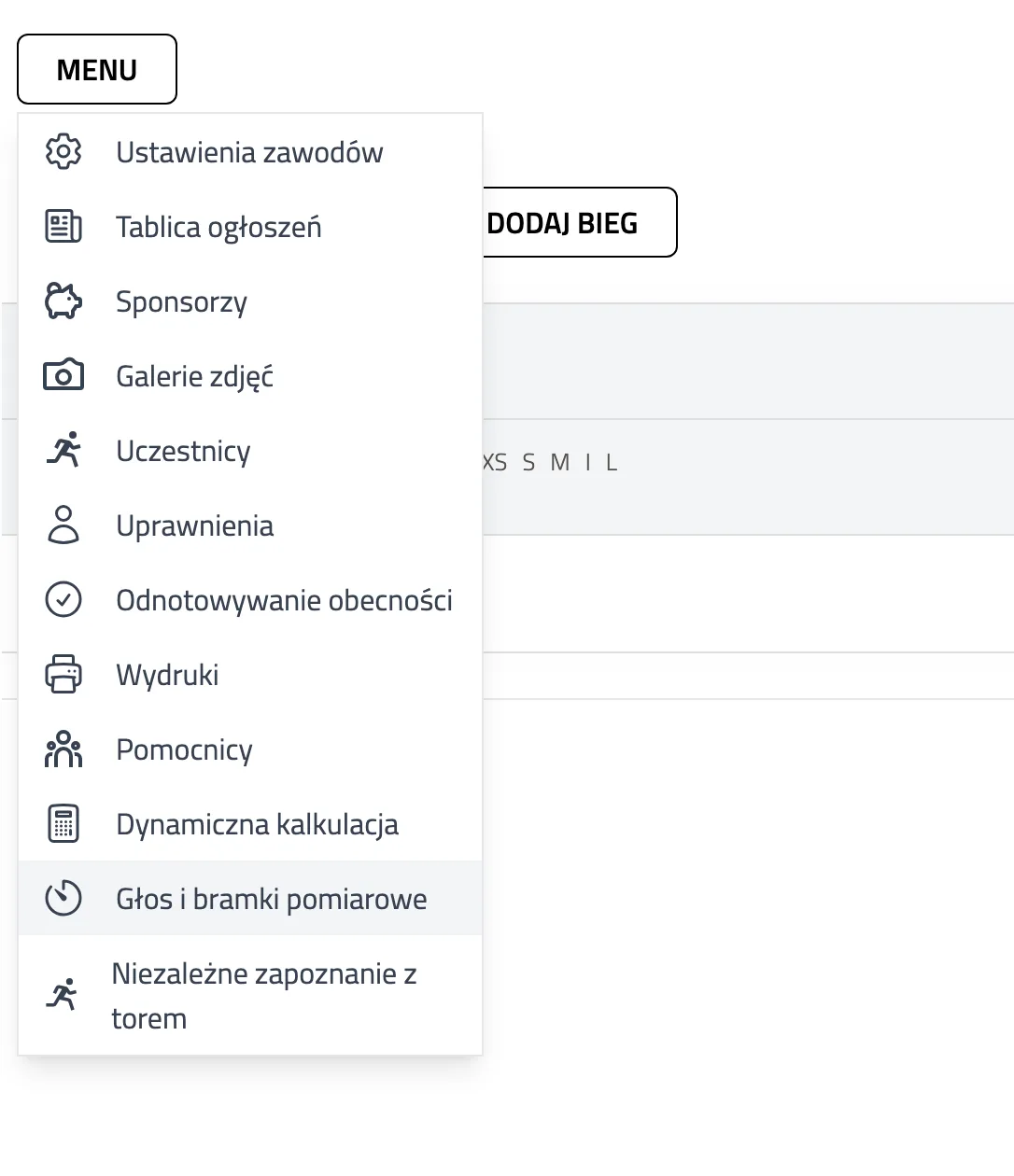
Eikite į „Mano varžybos“ ir pasirinkite savo varžybas. Varžybų plane spustelėkite „Menu“, o tada „Balsas ir vartai“.
-
3 žingsnis
Pažymėkite ZKwP vartus
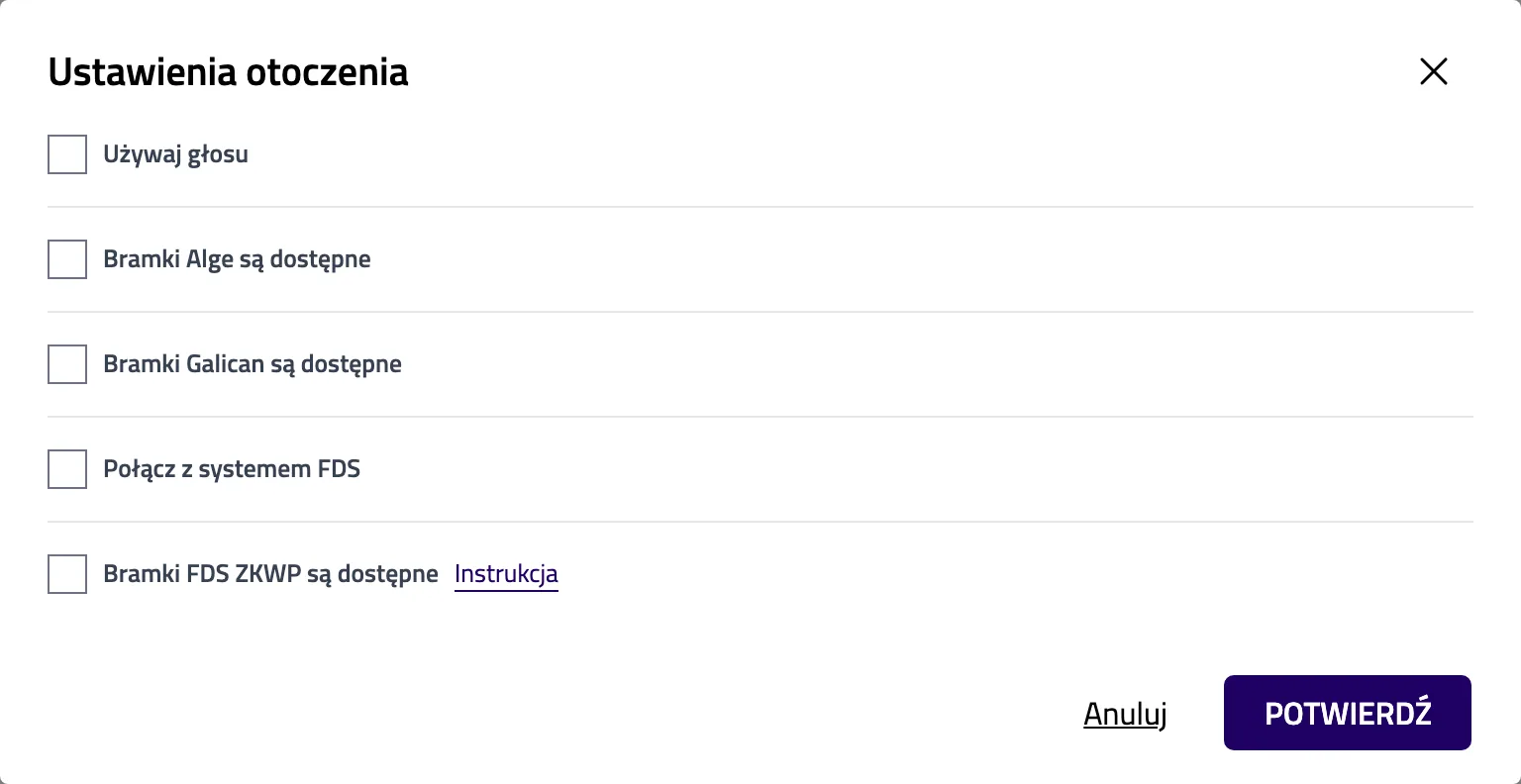
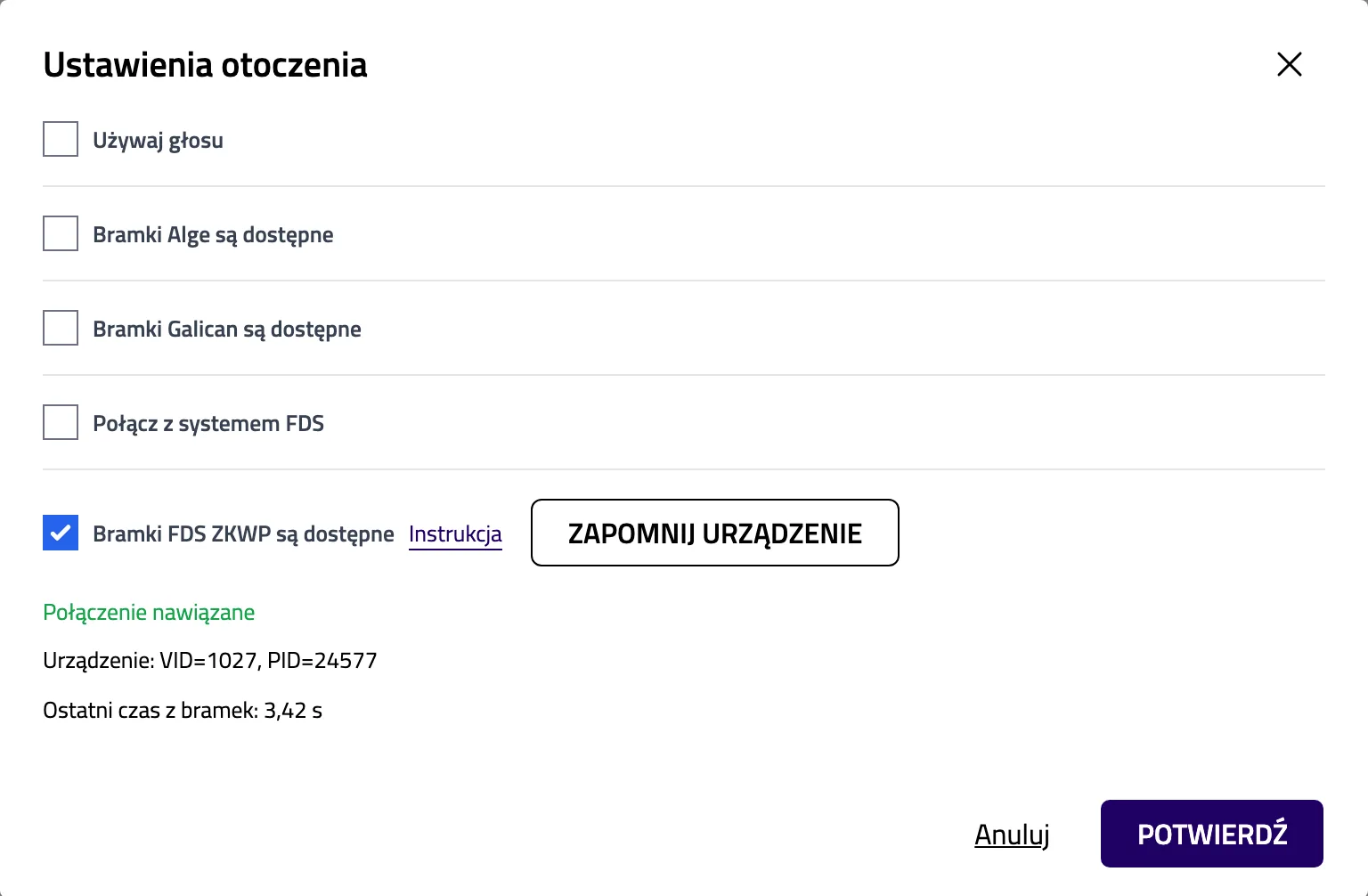
Pažymėkite laukelį „FDS ZKWP vartai yra“. Kiti laukeliai skirti kitoms laiko matavimo sistemoms. Juos galite palikti tuščius.
-
4 žingsnis
Pasirinkite vartus naršyklės lange
Naršyklė atidarys savo langą su USB įrenginių sąrašu. Pasirinkite vartų komplektą ir spustelėkite „Prisijungti“. Jei įrašų keli, trumpam atjunkite vartų kabelį ir pažiūrėkite, kuris dingsta.
-
5 žingsnis
Patikrinkite ryšį
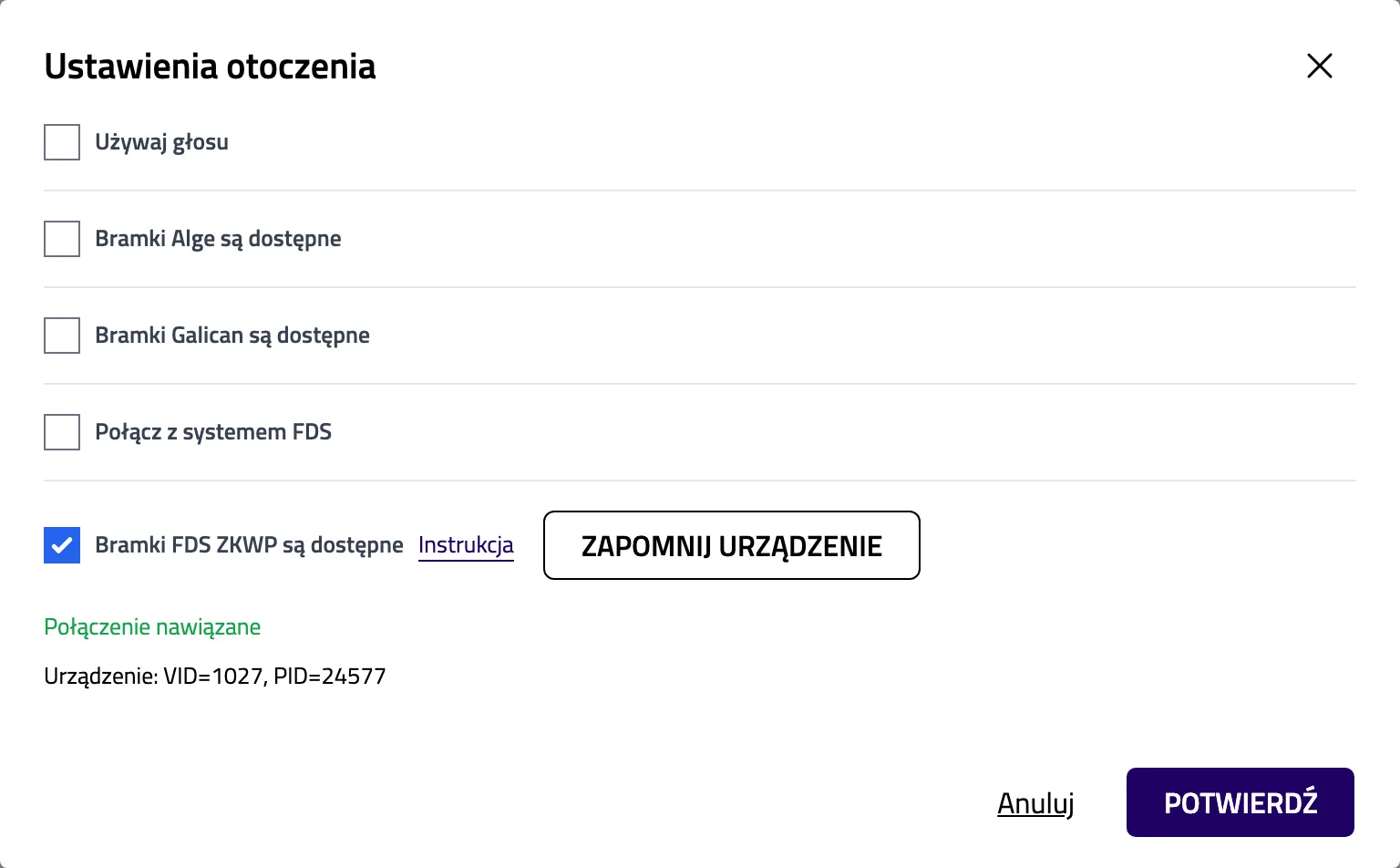
Po laukeliu atsiras žalias užrašas „Ryšys sėkmingas“. Spustelėkite „Patvirtinti“. Naršyklė įsimins vartus šiame kompiuteryje.
Bėgimo vedimas su vartais
-
6 žingsnis
Atidarykite bėgimą
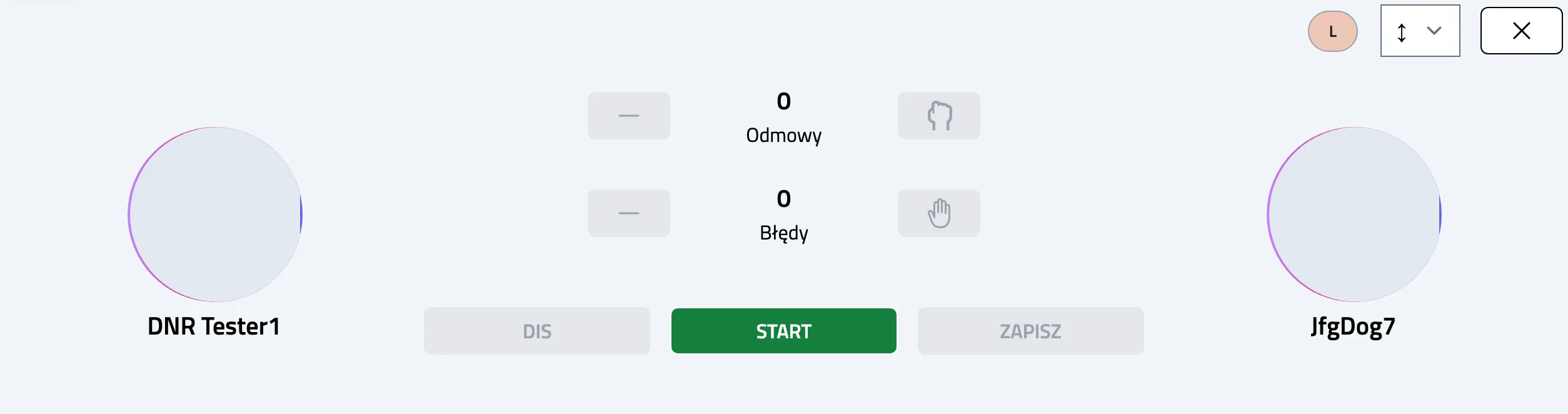
Varžybų plane spustelėkite bėgimo pavadinimą. Bėgimo ekranas pats prisijungs prie įsimintų vartų. Starte esantis šuo laukia mygtuko „Pradžia“.
-
7 žingsnis
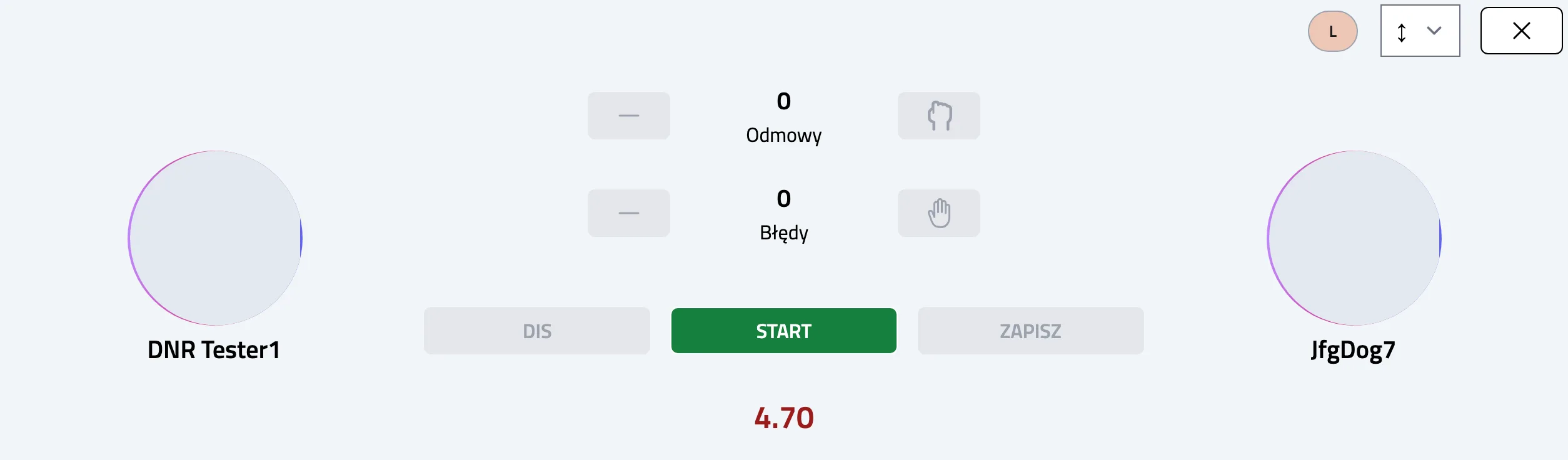
Šuo kerta starto vartus
Po mygtukais pradės bėgti laikas. Spustelėkite „Pradžia“. Agilix starto momentą paims iš vartų, o ne iš jūsų paspaudimo.
-
8 žingsnis
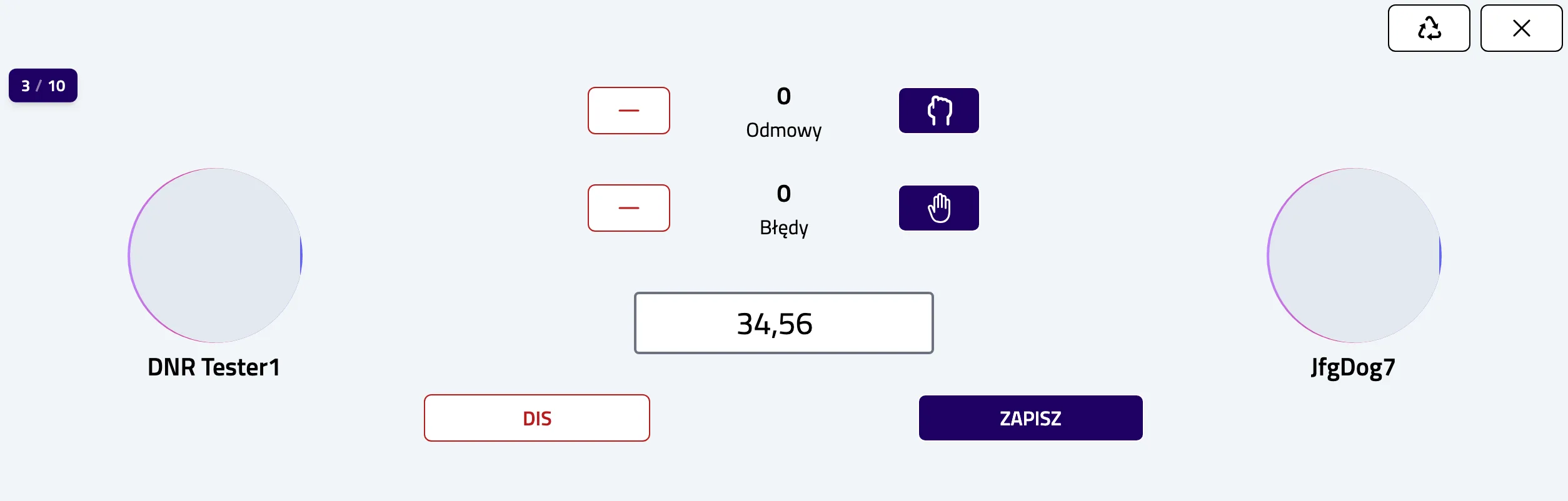
Šuo kerta finišo vartus
Išmatuotas laikas pats įsirašys į sekundžių laukelį. Įrašykite klaidas ir atsisakymus. Patikrinkite rezultatą ir spustelėkite „Išsaugoti“.
Testas be fotoelementų
Ryšį galite patikrinti nestatydami fotoelementų. Užtenka paties bloko. Blokas turi du mygtukus: dažniausiai kairysis yra startas, o dešinysis finišas. Atidarykite langą „Balsas ir vartai“ su prijungtais vartais. Paspauskite bloke startą, o po akimirkos finišą. Po įrenginio duomenimis atsiras „Paskutinis vartų laikas“ su išmatuotu laiku.
Kita varžybų diena
Tame pačiame kompiuteryje ir toje pačioje naršyklėje vartų iš naujo susieti nereikia. Užtenka juos prijungti ir atidaryti bėgimą. Susiejimą kartojate tik kitame kompiuteryje arba kitoje naršyklėje.
Kai kas nors neveikia
Vartų nėra įrenginių sąraše
Patikrinkite, ar komplektas įjungtas, o kabelis gerai įkištas. Išbandykite kitą USB prievadą. Įsitikinkite, kad naudojate Chrome arba Edge.
Nuolat rodoma „Jungiamasi...“
Spustelėkite „Pasirinkite įrenginį“ ir vėl pasirinkite vartus. Taip pat uždarykite kitas Agilix korteles su varžybų planu arba bėgimu. Vartai vienu metu gali būti prijungti tik prie vienos kortelės.
Po finišo laikas neįsirašė
Finišo laikas į bėgimą patenka tik paspaudus „Pradžia“. Jis taip pat nepakeičia ranka įvesto laiko. Jei vartų kabelis buvo atjungtas, vėl jį prijungę perkraukite bėgimo puslapį. Trūkstamą laiką įveskite iš vartų ekrano ir spustelėkite „Išsaugoti“.
Kitas vartų komplektas
Atžymėkite laukelį „FDS ZKWP vartai yra“ ir vėl jį pažymėkite. Naršyklė parodys įrenginių sąrašą ir pasirinksite naujus vartus.
Pagalba
Vartai vis dar neveikia?
Parašykite mums. Nurodykite naršyklę ir operacinę sistemą. Aprašykite, ką rodo vartų nustatymų langas.