
Soli pa solim instrukcija
ZKwP FDS laika mērīšanas vārtu pievienošana
ZKwP FDS vārti savienojas ar Agilix caur pārlūku. Nav jāinstalē neviena programma. Pēc vienreizējas savienošanas fotošūnu laiks pats ierakstās suņa rezultātā.
Pirms sākat
- Dators ar Google Chrome vai Microsoft Edge pārlūku. Safari un Firefox nevar pieslēgties USB ierīcēm.
- Ieslēgts ZKwP FDS vārtu komplekts un USB kabelis.
- Sacensību organizatora tiesības Agilix.
Vārtu savienošana
-
1. solis
Pievienojiet vārtus datoram
Ieslēdziet vārtu komplektu. Ar USB kabeli pievienojiet to datoram, kurā vadīsiet skrējienu.
-
2. solis
Atveriet vārtu iestatījumus
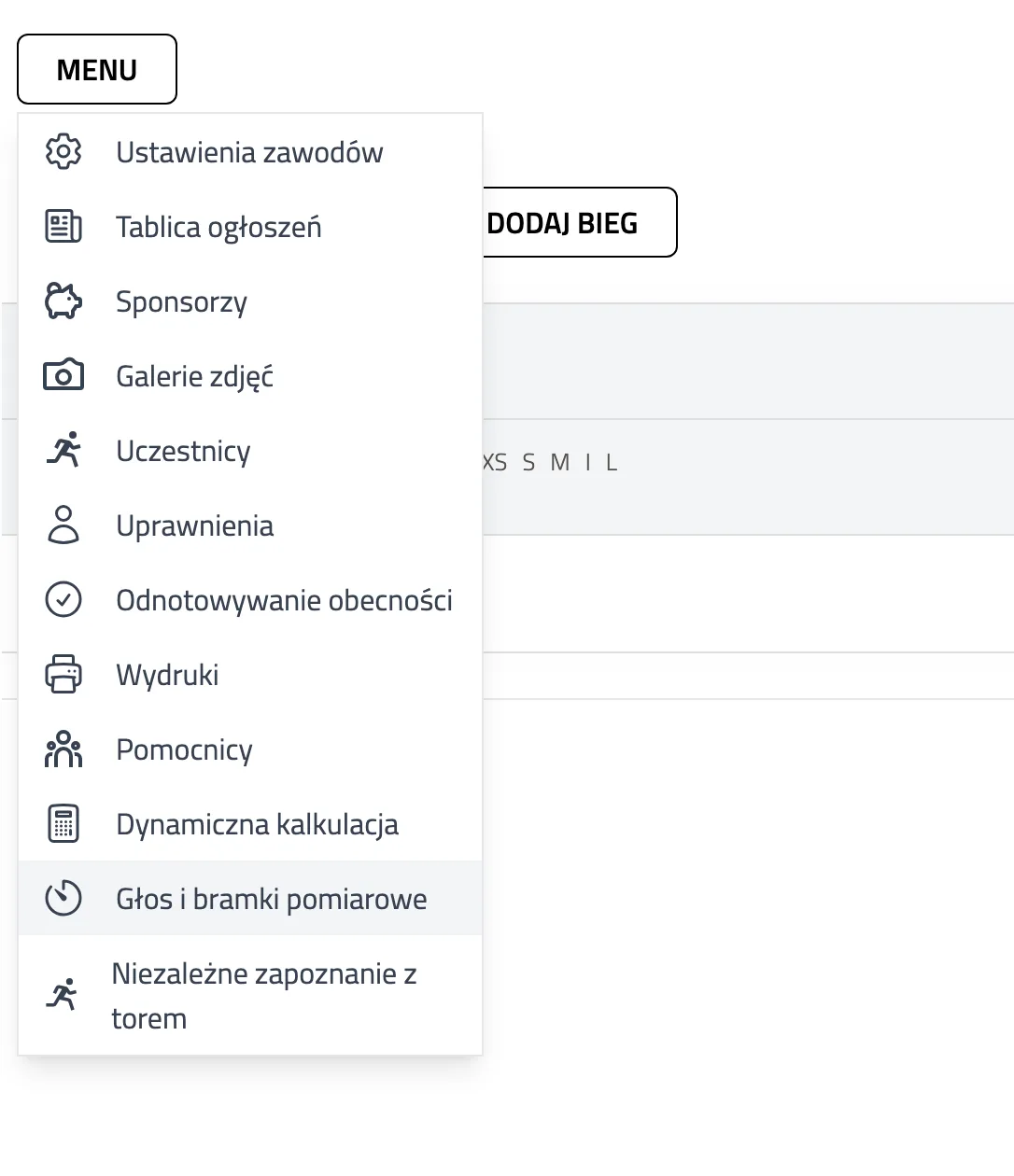
Atveriet „Manas sacensības” un izvēlieties savas sacensības. Sacensību plānā noklikšķiniet uz „Menu” un tad uz „Balss un mērvārti”.
-
3. solis
Atzīmējiet ZKwP vārtus
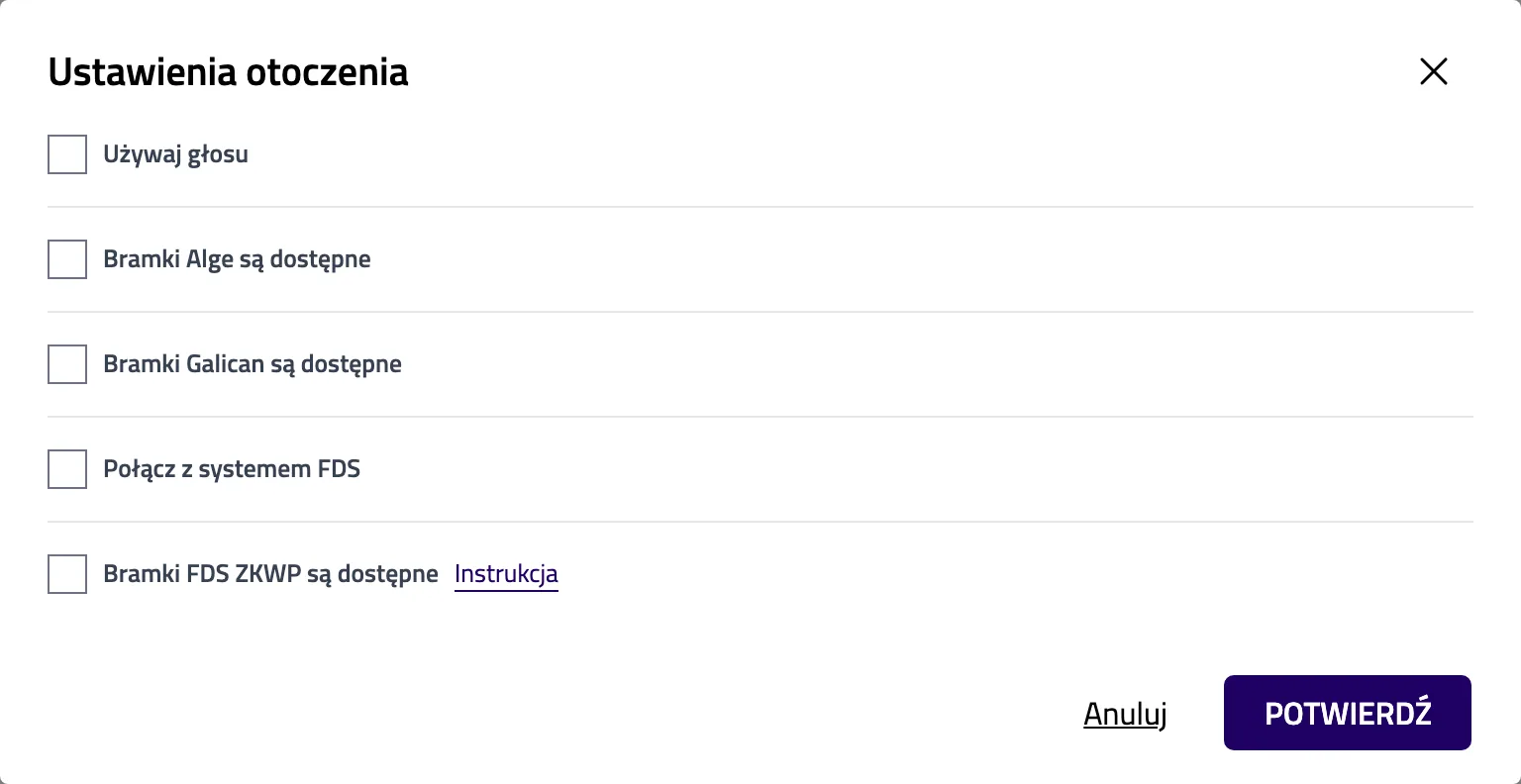
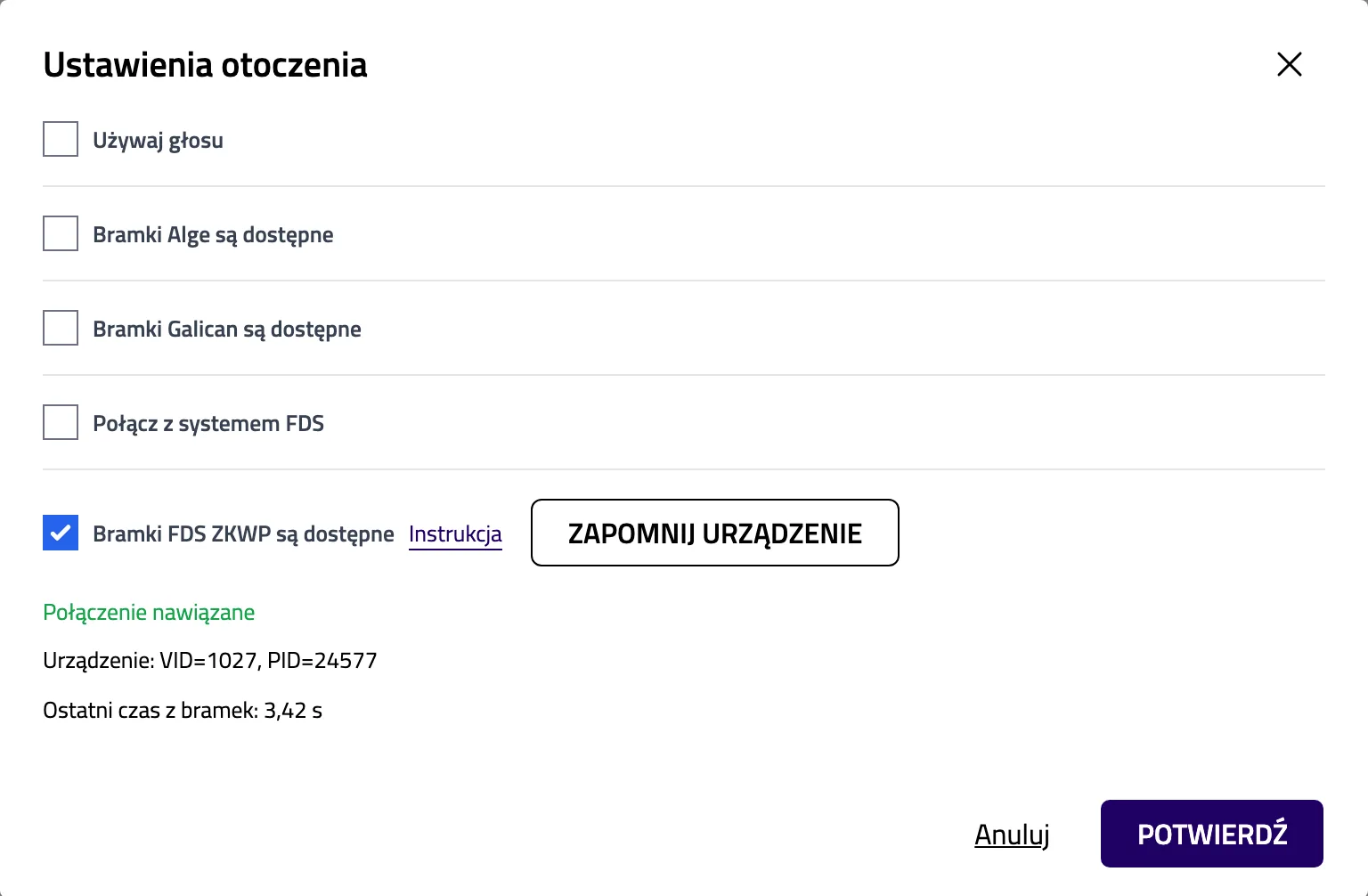
Atzīmējiet lauku „FDS ZKWP mērvārti ir pieejami”. Pārējie lauki ir citām laika mērīšanas sistēmām. Tos var atstāt tukšus.
-
4. solis
Izvēlieties vārtus pārlūka logā
Pārlūks atvērs savu logu ar USB ierīču sarakstu. Izvēlieties vārtu komplektu un noklikšķiniet uz „Savienot”. Ja ierakstu ir vairāki, uz brīdi atvienojiet vārtu kabeli un skatieties, kurš pazūd.
-
5. solis
Pārbaudiet savienojumu
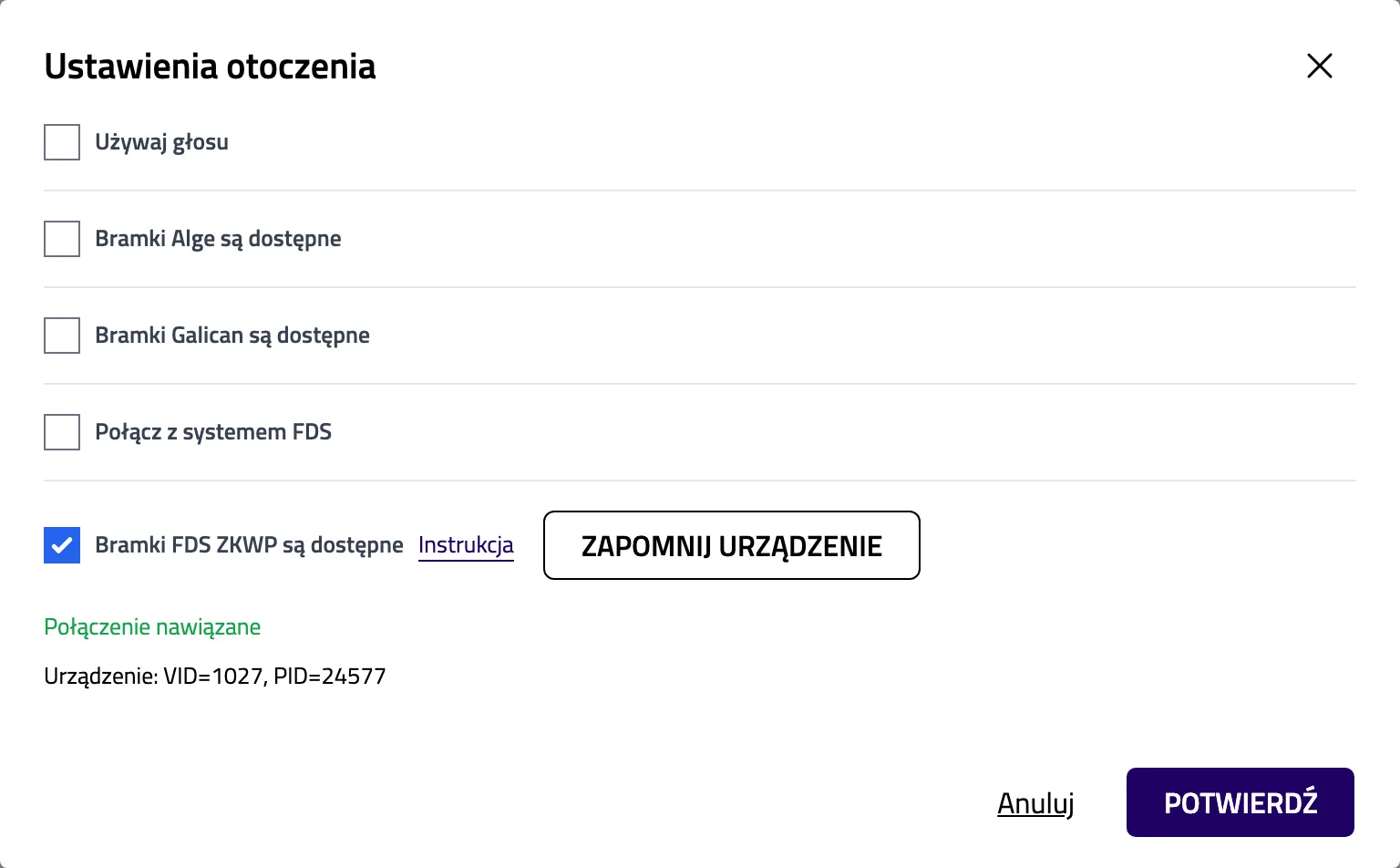
Zem lauka parādīsies zaļš uzraksts „Savienojums izveidots”. Noklikšķiniet uz „Apstiprināt”. Pārlūks atcerēsies vārtus šajā datorā.
Skrējiena vadīšana ar vārtiem
-
6. solis
Atveriet skrējienu
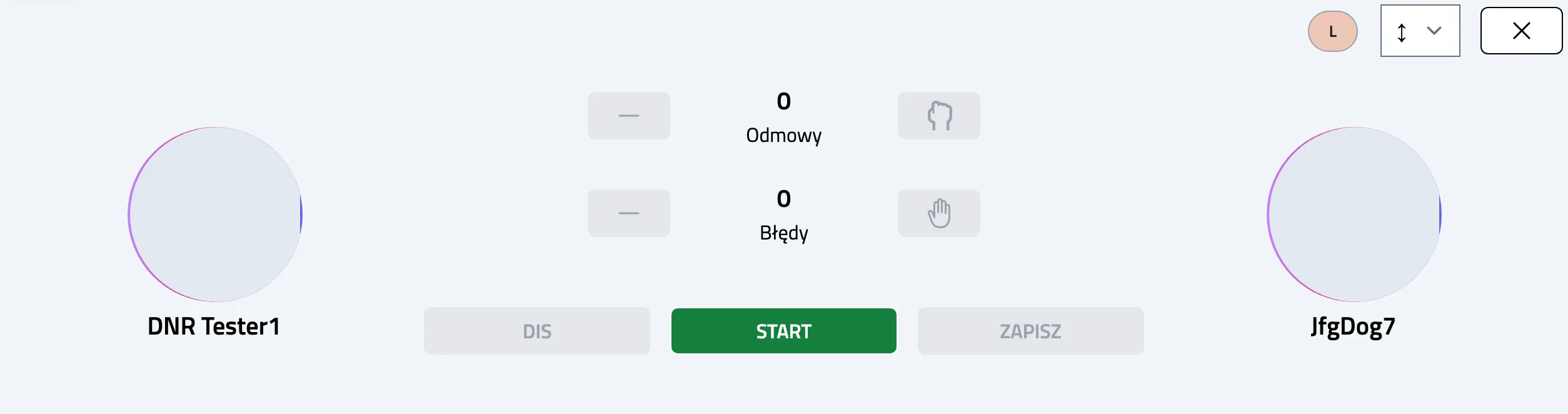
Sacensību plānā noklikšķiniet uz skrējiena nosaukuma. Skrējiena ekrāns pats savienosies ar atcerētajiem vārtiem. Suns startā gaida pogu „Sākt”.
-
7. solis
Suns šķērso starta vārtus
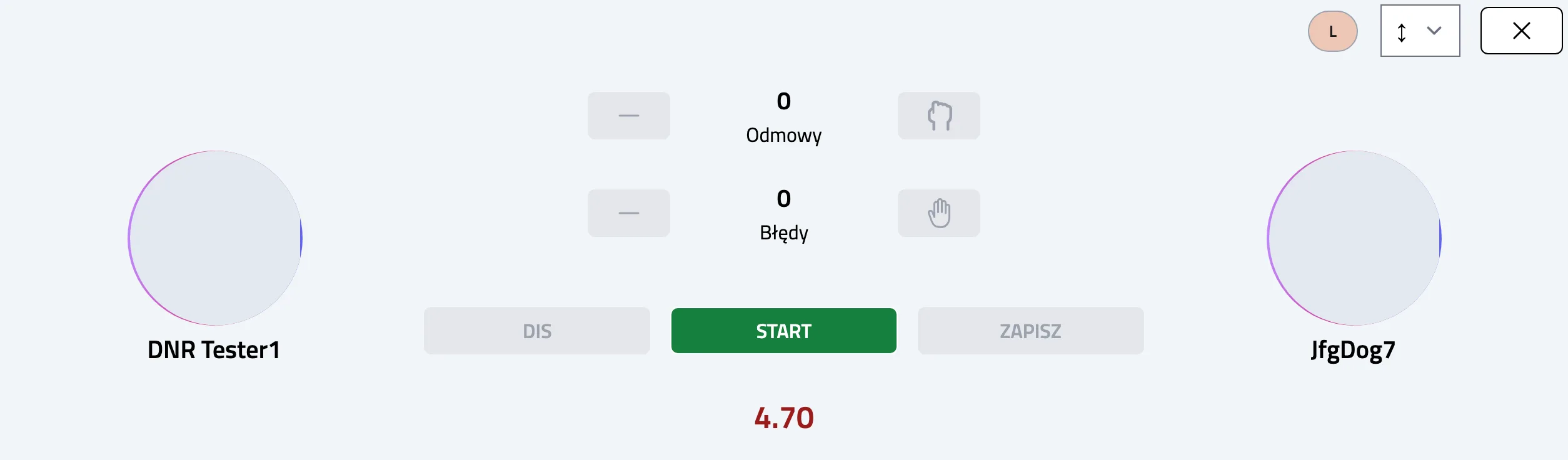
Zem pogām sāks skaitīties laiks. Noklikšķiniet uz „Sākt”. Agilix starta brīdi ņems no vārtiem, nevis no jūsu klikšķa.
-
8. solis
Suns šķērso finiša vārtus
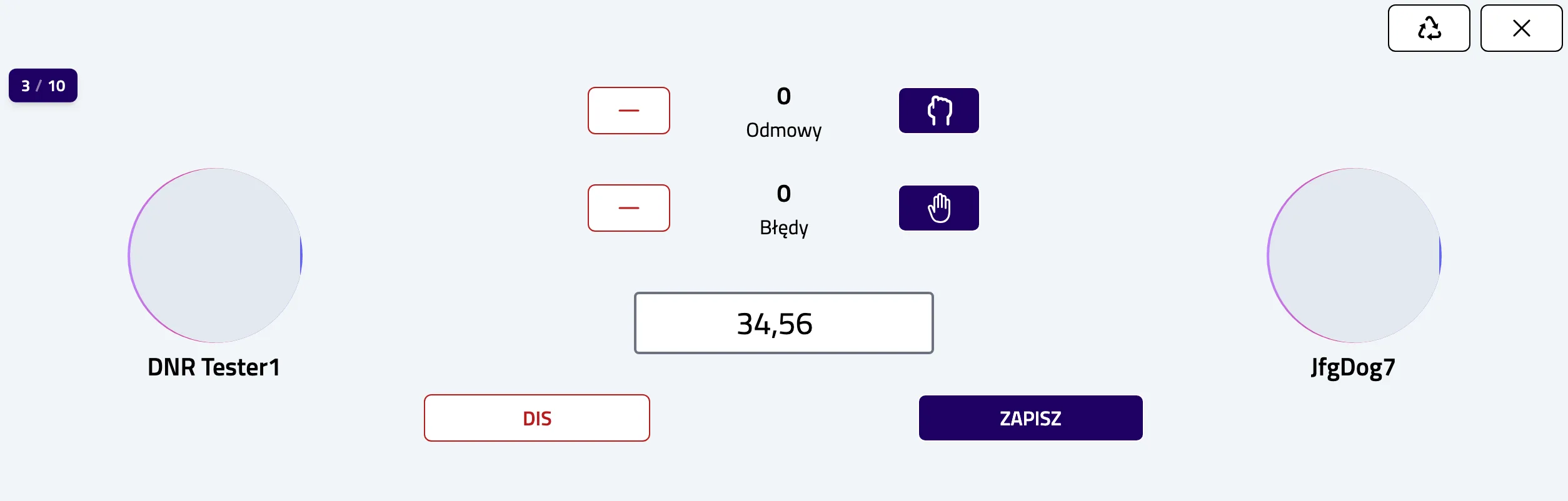
Izmērītais laiks pats ierakstīsies sekunžu laukā. Ierakstiet kļūdas un atteikumus. Pārbaudiet rezultātu un noklikšķiniet uz „Saglabāt”.
Tests bez fotošūnām
Savienojumu var pārbaudīt, neizvietojot fotošūnas. Pietiek ar pašu bloku. Blokam ir divas pogas: parasti kreisā ir starts, bet labā finišs. Atveriet logu „Balss un mērvārti” ar pievienotiem vārtiem. Nospiediet uz bloka startu un pēc brīža finišu. Zem ierīces datiem parādīsies „Pēdējais vārtu laiks” ar izmērīto laiku.
Nākamā sacensību diena
Tajā pašā datorā un tajā pašā pārlūkā vārti nav jāsavieno no jauna. Pietiek tos pievienot un atvērt skrējienu. Savienošanu atkārto tikai citā datorā vai citā pārlūkā.
Ja kaut kas nedarbojas
Vārtu nav ierīču sarakstā
Pārbaudiet, vai komplekts ir ieslēgts un kabelis labi iesprausts. Izmēģiniet citu USB portu. Pārliecinieties, ka izmantojat Chrome vai Edge.
Visu laiku redzams „Savienojas...”
Noklikšķiniet uz „Izvēlies ierīci” un izvēlieties vārtus vēlreiz. Aizveriet arī citas Agilix cilnes ar sacensību plānu vai skrējienu. Vārti vienlaikus var būt savienoti tikai ar vienu cilni.
Pēc finiša laiks neierakstījās
Finiša laiks nonāk skrējienā tikai pēc „Sākt” nospiešanas. Tas arī neaizstāj ar roku ievadītu laiku. Ja vārtu kabelis bija atvienots, pēc atkārtotas pievienošanas pārlādējiet skrējiena lapu. Trūkstošo laiku ievadiet no vārtu displeja un noklikšķiniet uz „Saglabāt”.
Cits vārtu komplekts
Noņemiet atzīmi laukam „FDS ZKWP mērvārti ir pieejami” un atzīmējiet to vēlreiz. Pārlūks parādīs ierīču sarakstu, un jūs izvēlēsieties jaunos vārtus.
Palīdzība
Vārti joprojām nedarbojas?
Uzrakstiet mums. Norādiet pārlūku un operētājsistēmu. Aprakstiet, ko rāda vārtu iestatījumu logs.