
Покрокова інструкція
Увімкнення голосових оголошень
Застосунок читає оголошення вголос на екрані забігу та огляду траси. Ви обираєте мову і голос диктора, а оголошення лунають із колонок біля рингу.
Перед початком
- Комп'ютер, підключений до колонок біля рингу.
- Ваші змагання відкриті на цьому комп'ютері.
- Увімкнений звук і дозвіл браузера на відтворення звуку.
- Права організатора змагань в Agilix.
Увімкнення диктора
-
Крок 1
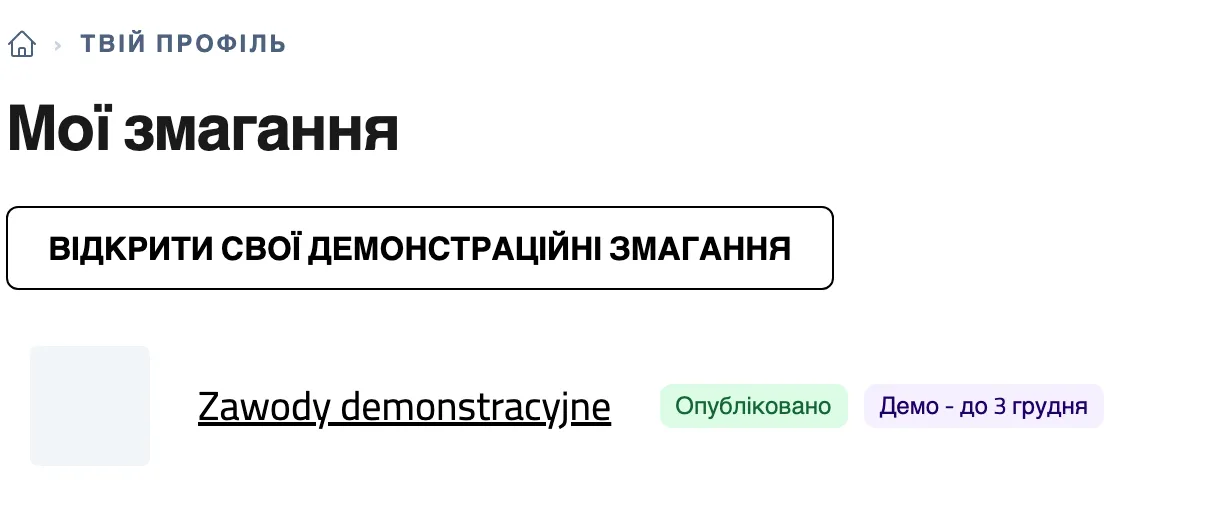
Відкрийте свої змагання
Перейдіть у "Мої змагання" і виберіть свої змагання.
-
Крок 2
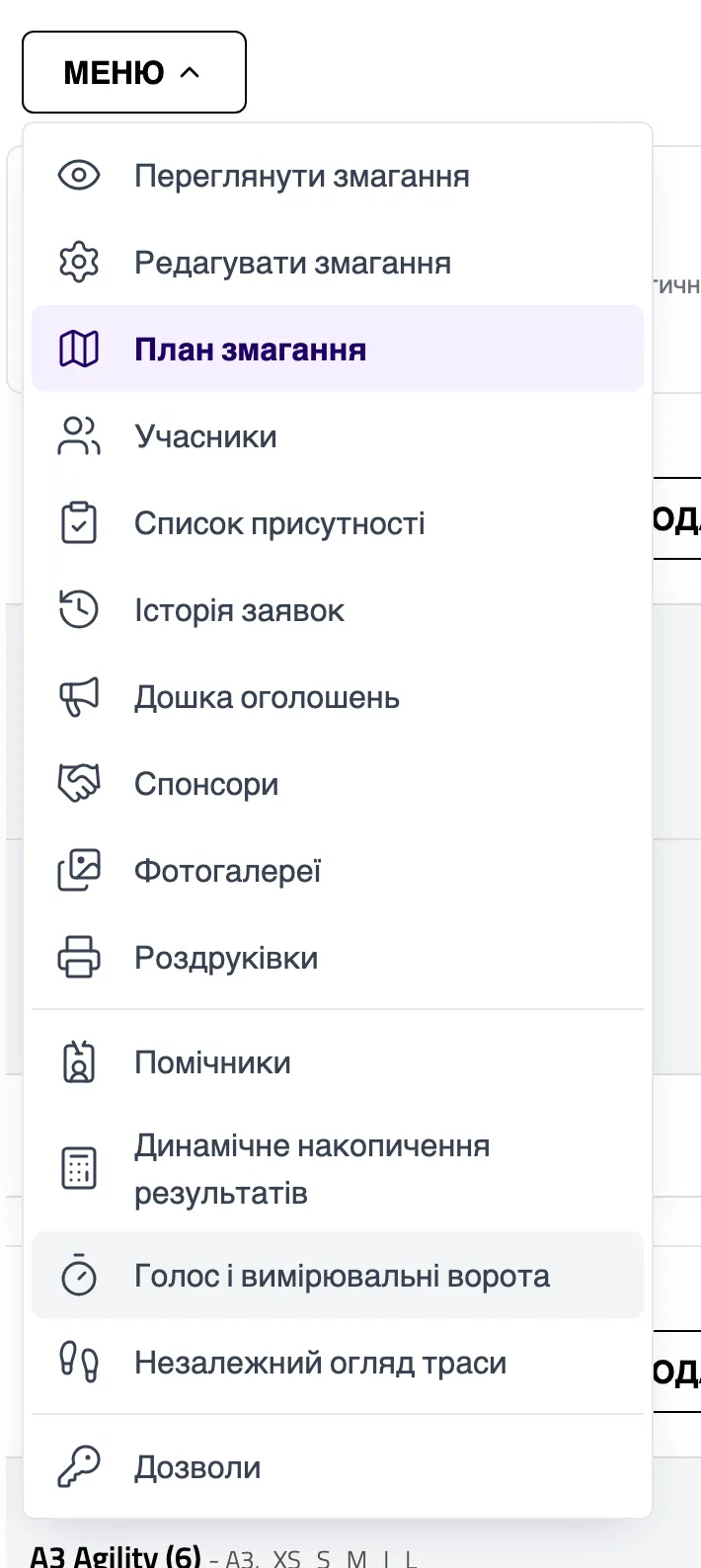
Відкрийте налаштування голосу
У плані змагань натисніть "Меню", а потім "Голос і вимірювальні ворота".
-
Крок 3
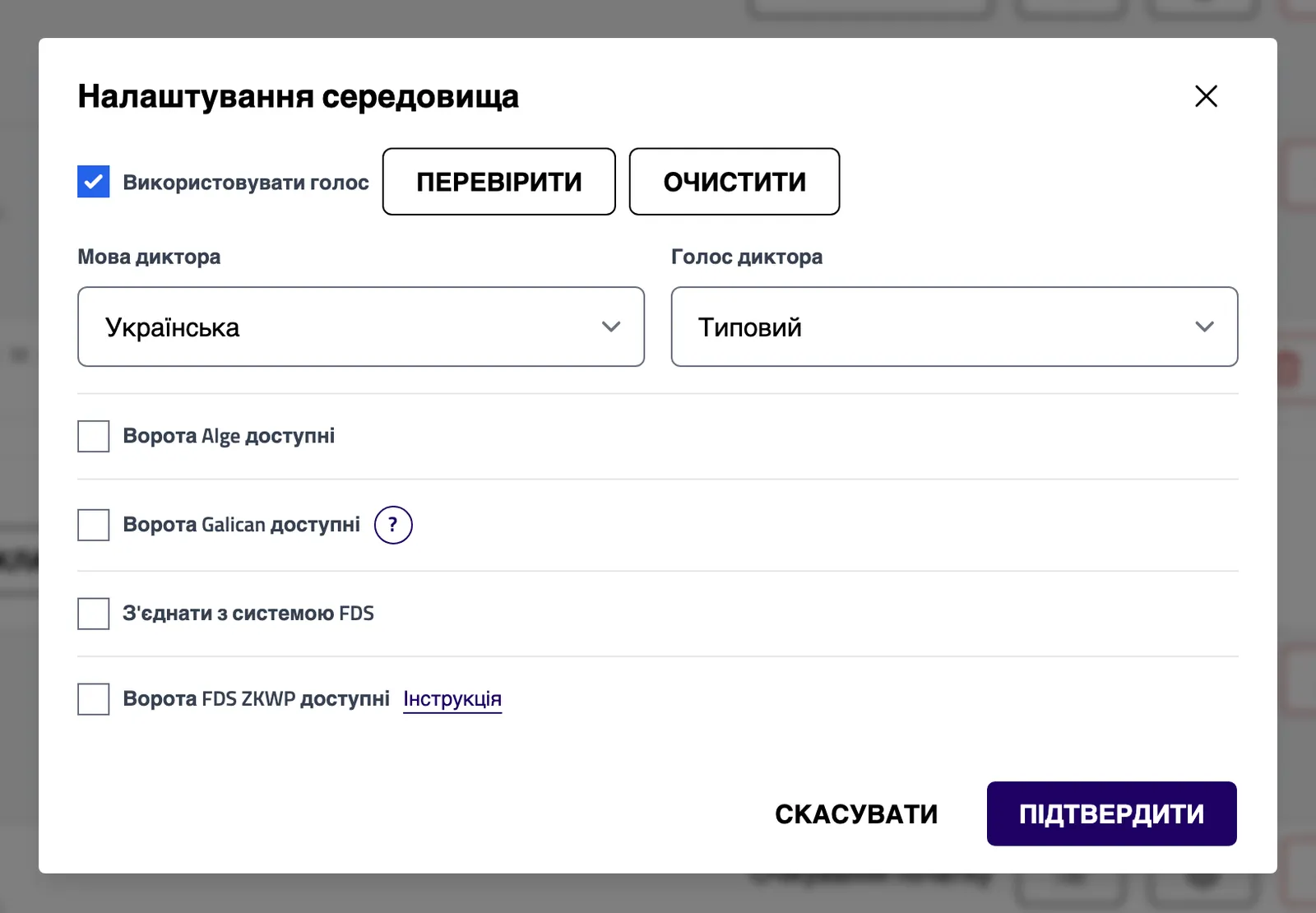
Увімкніть голос
Позначте поле "Використовувати голос". Відтепер застосунок читає оголошення на екрані забігу та огляду траси.
-
Крок 4
Виберіть мову і голос диктора
Із списку "Мова диктора" виберіть мову оголошень, а зі списку "Голос диктора" - голос. Мова оголошень не мусить збігатися з мовою застосунку.
-
Крок 5
Перевірте голос
Натисніть кнопку "Перевірити". Із колонок лунатиме приклад оголошення вибраною мовою та голосом.
-
Крок 6
Очистіть застарілі записи
Коли оголошення звучить застаріло, натисніть "Очистити". Застосунок видалить записи, збережені на цьому комп'ютері. Наступного разу він підготує нові.
Мову й голос запам'ятовує цей пристрій
Мова й голос диктора запам'ятовуються на цьому комп'ютері й у цьому браузері, а не в обліковому записі. Налаштуйте їх на комп'ютері, підключеному до колонок. На іншому комп'ютері ви виберете їх окремо.
Інші посібники
Допомога
Диктора не чути?
Напишіть нам. Вкажіть браузер, яким користуєтеся, і опишіть, що чути після натискання кнопки test.