
Schritt-für-Schritt-Anleitung
Sprachansagen aktivieren
Die App liest die Ansagen auf dem Lauf- und dem Parcoursbegehungsbildschirm laut vor. Sie wählen Sprache und Stimme der Ansage, und die Ansagen ertönen aus den Lautsprechern am Ring.
Bevor Sie beginnen
- Ein Computer, der mit den Lautsprechern am Ring verbunden ist.
- Ihr Wettbewerb ist auf diesem Computer geöffnet.
- Ton eingeschaltet und im Browser erlaubt.
- Veranstalterrechte für den Wettbewerb in Agilix.
Sprachausgabe aktivieren
-
Schritt 1
Öffnen Sie Ihren Wettbewerb
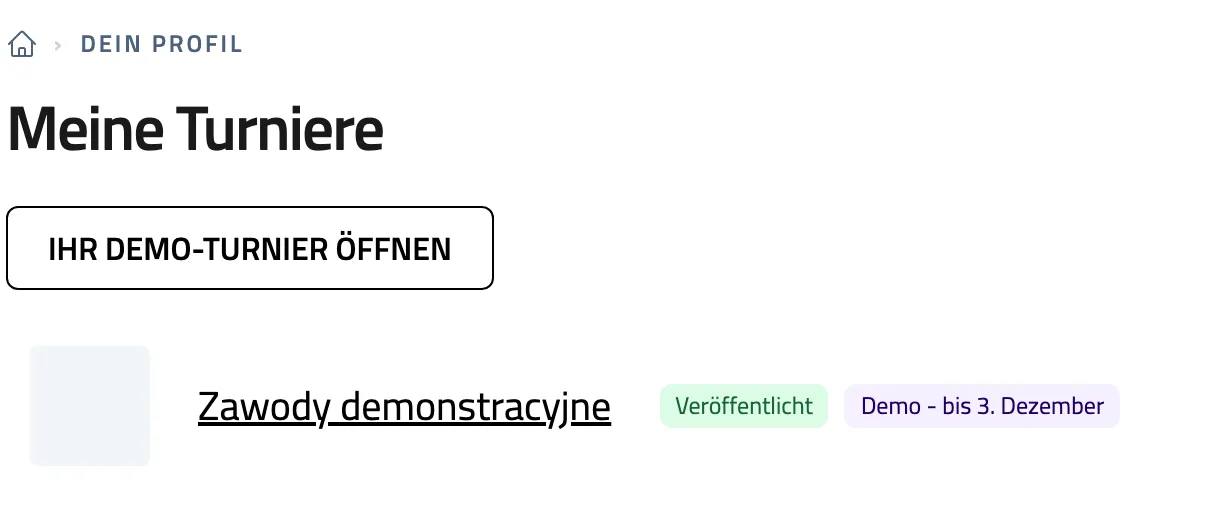
Öffnen Sie "Meine Turniere" und wählen Sie Ihren Wettbewerb.
-
Schritt 2
Öffnen Sie die Spracheinstellungen
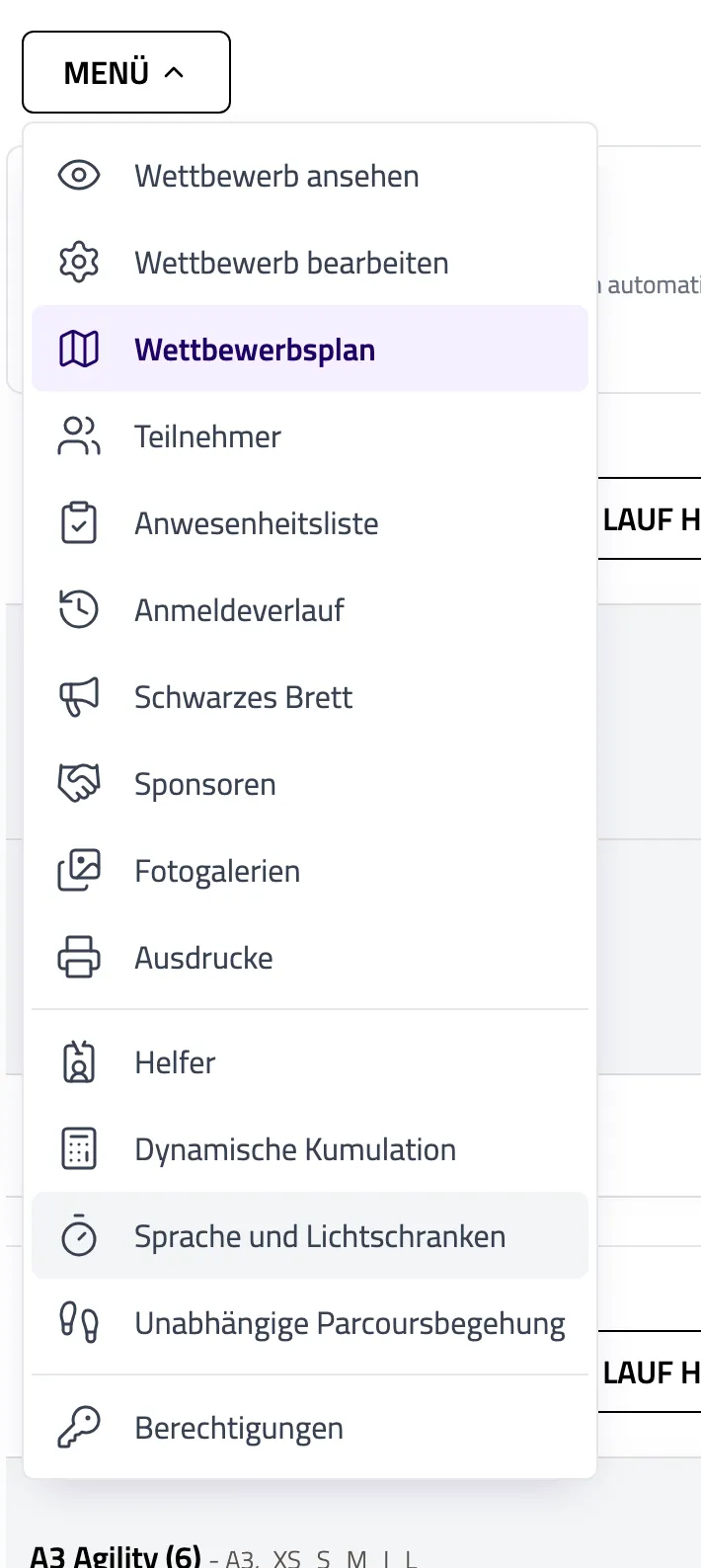
Klicken Sie im Wettbewerbsplan auf "Menü" und dann auf "Sprache und Lichtschranken".
-
Schritt 3
Schalten Sie die Sprachausgabe ein
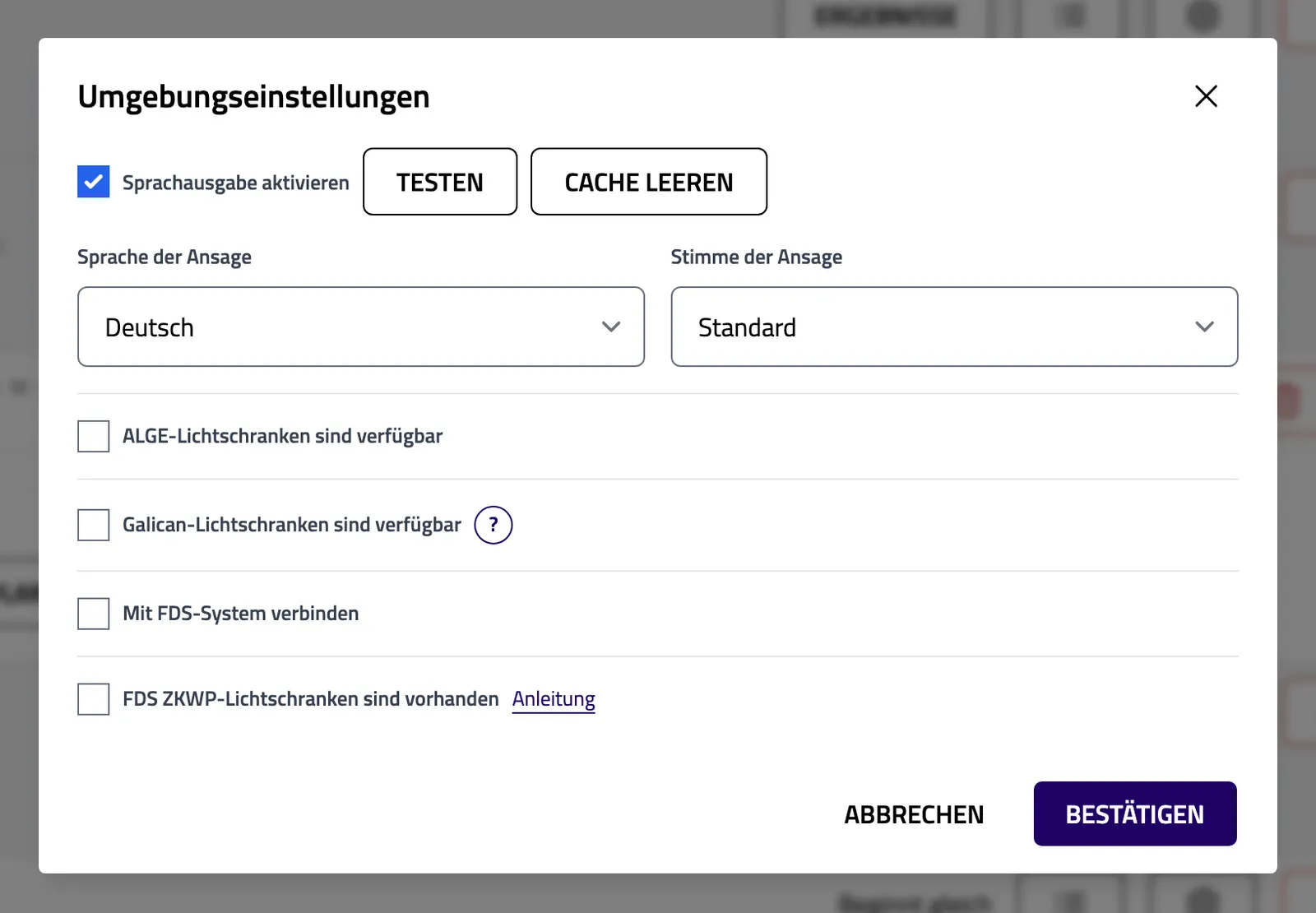
Setzen Sie das Häkchen bei "Sprachausgabe aktivieren". Von da an liest die App die Ansagen auf dem Lauf- und dem Parcoursbegehungsbildschirm vor.
-
Schritt 4
Wählen Sie Sprache und Stimme der Ansage
Wählen Sie aus "Sprache der Ansage" die Sprache der Ansagen und aus "Stimme der Ansage" die Stimme. Die Sprache der Ansagen muss nicht der Sprache der App entsprechen.
-
Schritt 5
Testen Sie die Stimme
Klicken Sie auf die Schaltfläche "Testen". Aus den Lautsprechern ertönt eine Beispielansage in der gewählten Sprache und Stimme.
-
Schritt 6
Löschen Sie veraltete Aufnahmen
Wenn eine Ansage veraltet klingt, klicken Sie auf "Cache leeren". Die App entfernt die auf diesem Computer gespeicherten Aufnahmen. Bei der nächsten Ansage erstellt sie neue.
Sprache und Stimme merkt sich dieses Gerät
Sprache und Stimme der Ansage werden auf diesem Computer und in diesem Browser gespeichert, nicht im Konto. Stellen Sie sie auf dem Computer ein, der mit den Lautsprechern verbunden ist. Auf einem anderen Computer wählen Sie sie gesondert.
Weitere Anleitungen
Hilfe
Die Ansage ist nicht zu hören?
Schreiben Sie uns. Nennen Sie Ihren Browser und beschreiben Sie, was nach einem Klick auf die Test-Taste zu hören ist.