
Instrukcja krok po kroku
Podłączenie bramek pomiarowych FDS ZKwP
Bramki FDS ZKwP łączą się z Agilix przez przeglądarkę. Nie trzeba instalować żadnego programu. Po jednorazowym sparowaniu czas z fotokomórek sam wpisuje się do wyniku psa.
Zanim zaczniesz
- Komputer z przeglądarką Google Chrome albo Microsoft Edge. Safari i Firefox nie obsługują połączenia z urządzeniami USB.
- Włączony zestaw bramek FDS ZKwP i kabel USB.
- Uprawnienia organizatora zawodów w Agilix.
Parowanie bramek
-
Krok 1
Podłącz bramki do komputera
Włącz zestaw bramek. Podłącz go kablem USB do komputera, na którym poprowadzisz bieg.
-
Krok 2
Otwórz ustawienia bramek
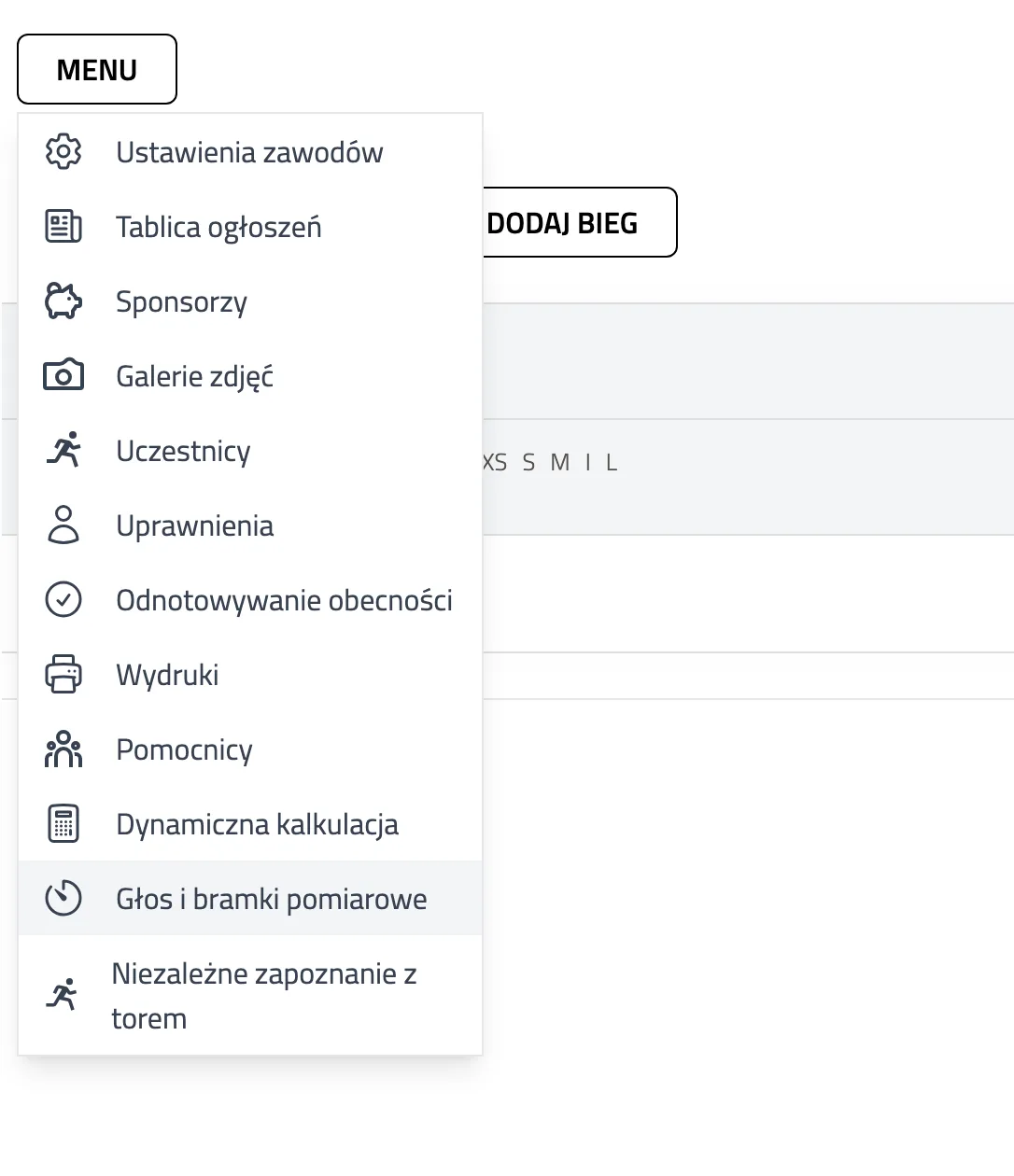
Wejdź w „Moje zawody” i wybierz swoje zawody. Na planie zawodów kliknij „Menu”, a potem „Głos i bramki pomiarowe”.
-
Krok 3
Zaznacz bramki ZKwP
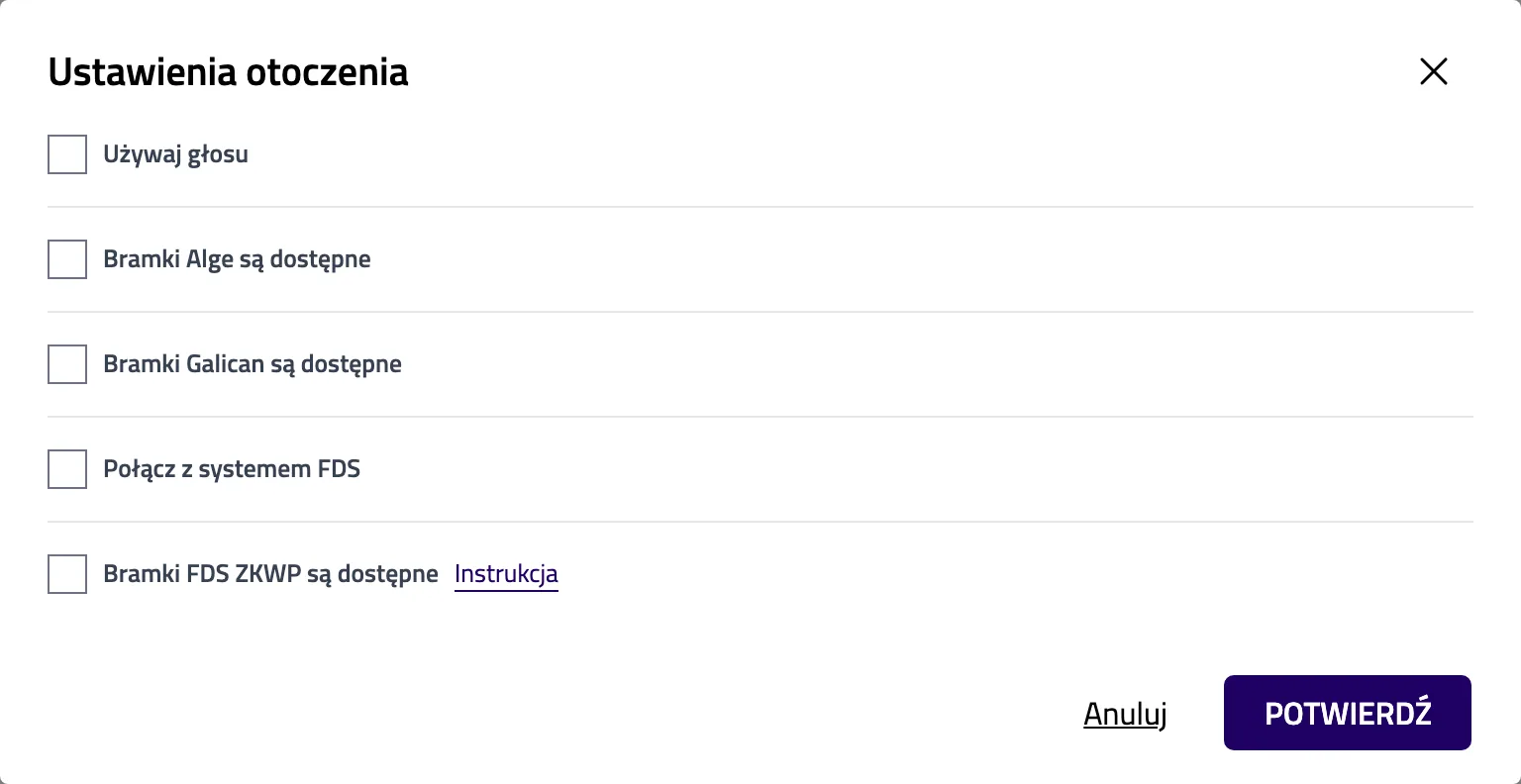
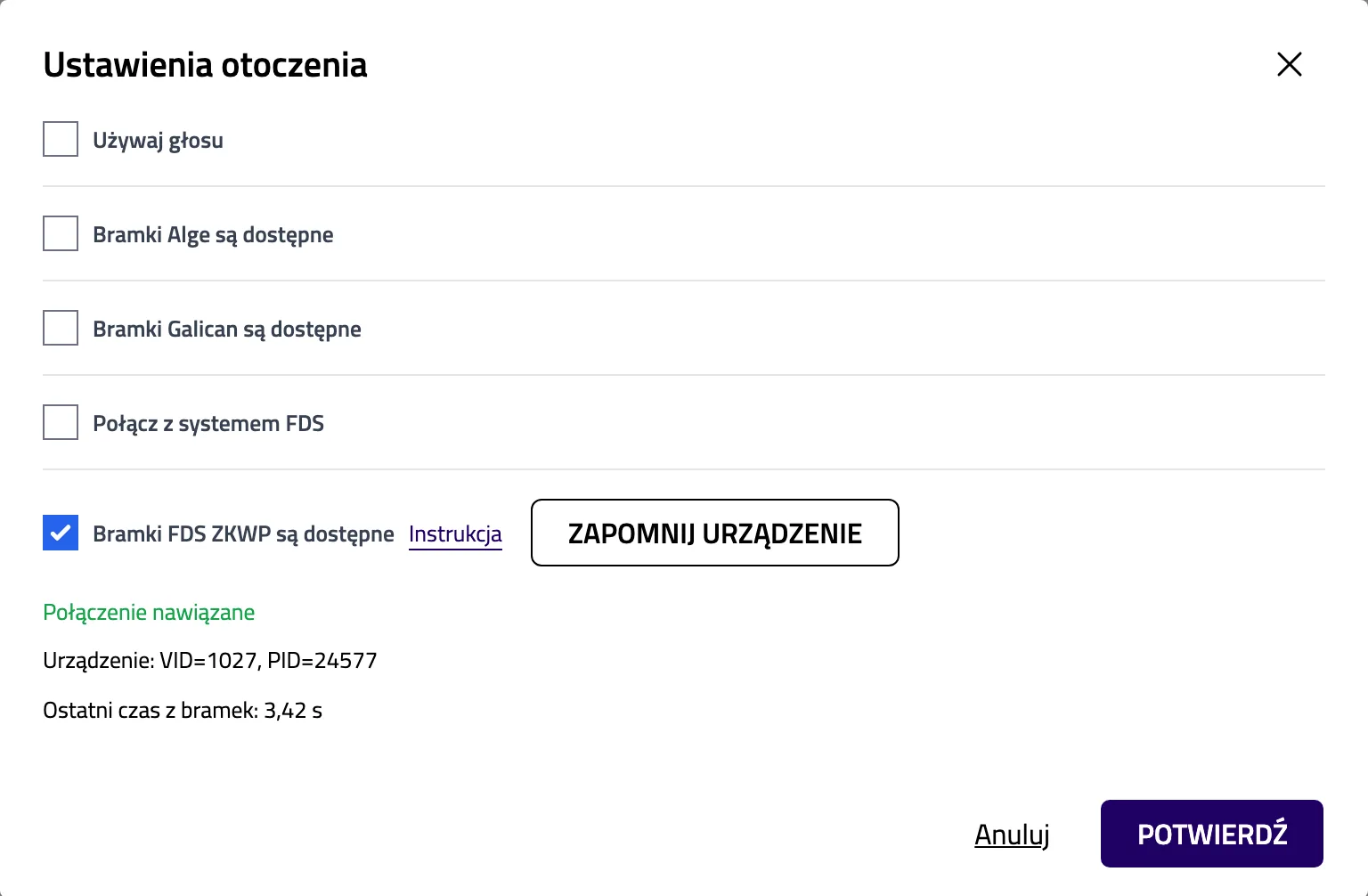
Zaznacz pole „Bramki FDS ZKWP są dostępne”. Pozostałe pola dotyczą innych systemów pomiaru czasu. Możesz je zostawić puste.
-
Krok 4
Wskaż bramki w okienku przeglądarki
Przeglądarka otworzy własne okienko z listą urządzeń USB. Wybierz zestaw bramek i kliknij „Połącz”. Jeśli pozycji jest kilka, odłącz na chwilę kabel bramek i zobacz, która znika.
-
Krok 5
Sprawdź połączenie
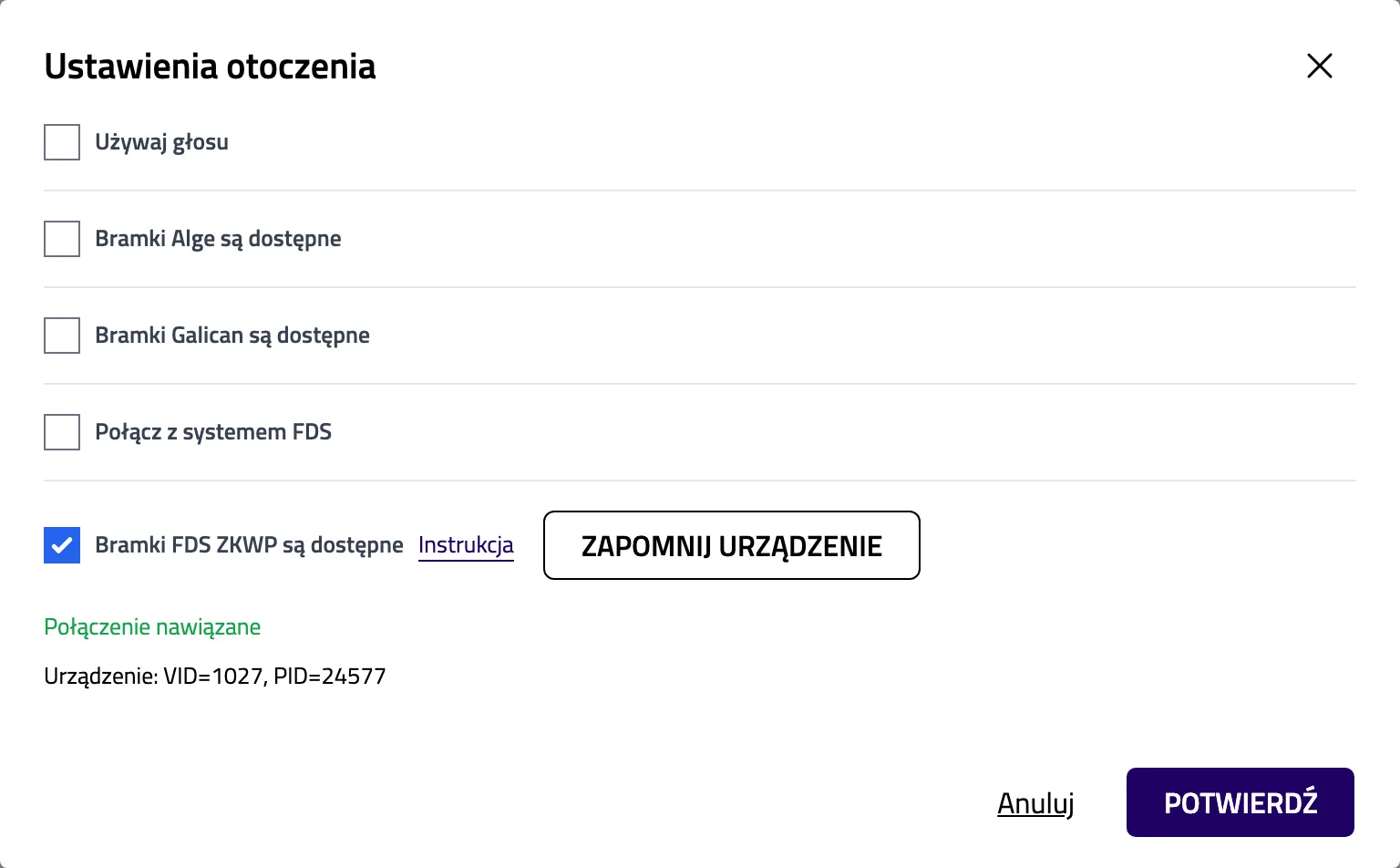
Pod polem pojawi się zielony napis „Połączenie nawiązane”. Kliknij „Potwierdź”. Przeglądarka zapamięta bramki na tym komputerze.
Prowadzenie biegu z bramkami
-
Krok 6
Otwórz bieg
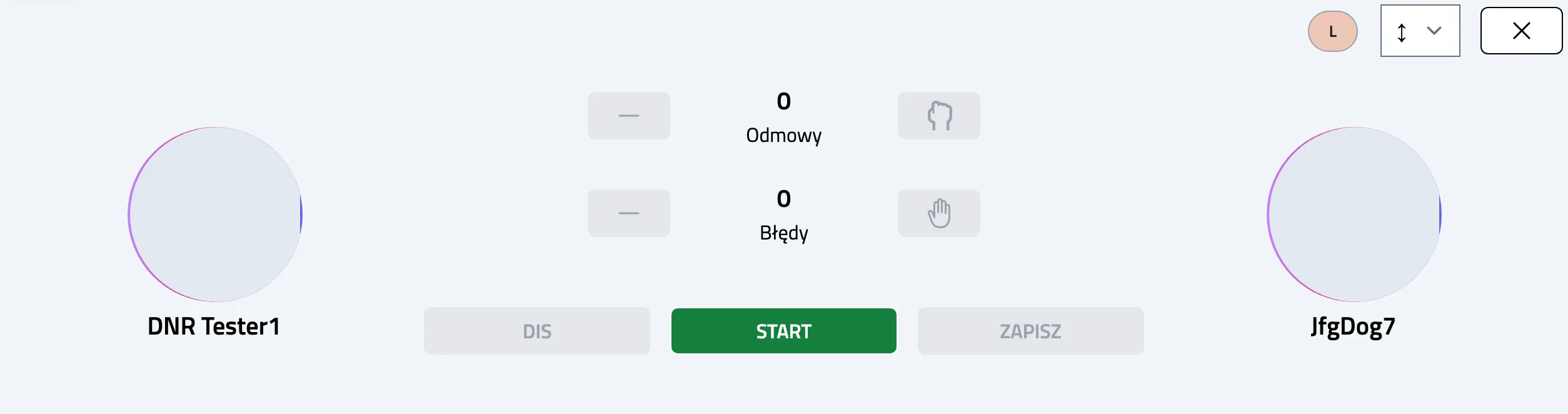
Na planie zawodów kliknij nazwę biegu. Ekran biegu sam połączy się z zapamiętanymi bramkami. Pies na starcie czeka na przycisk „Start”.
-
Krok 7
Pies przecina bramkę startową
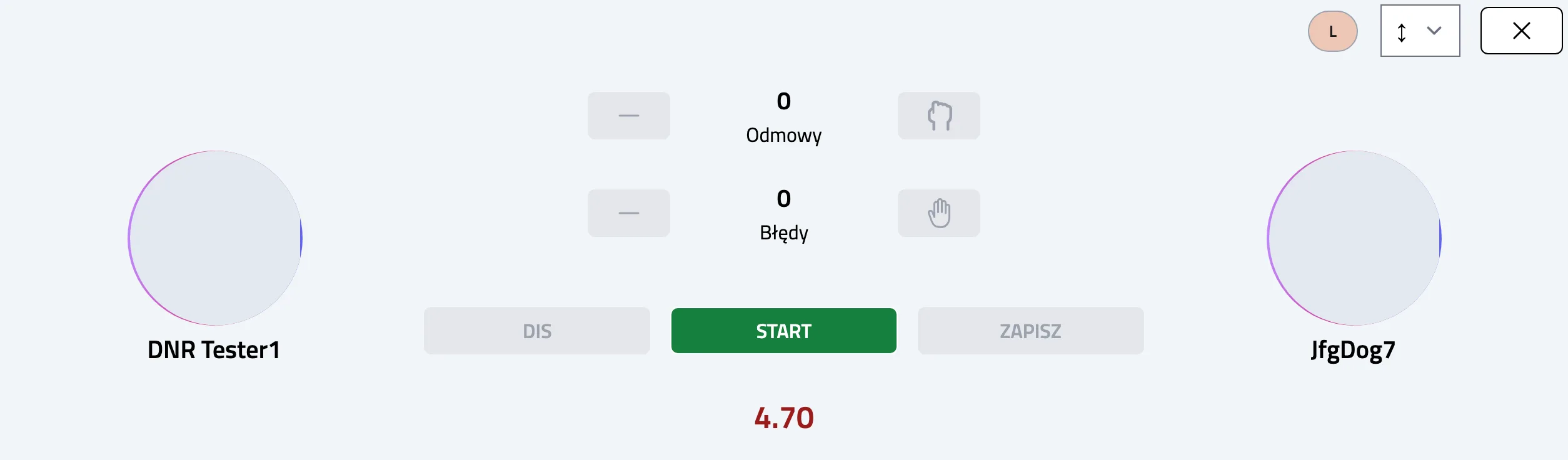
Pod przyciskami zacznie biec czas. Kliknij „Start”. Agilix weźmie moment startu z bramki, a nie z chwili kliknięcia.
-
Krok 8
Pies przecina bramkę na mecie
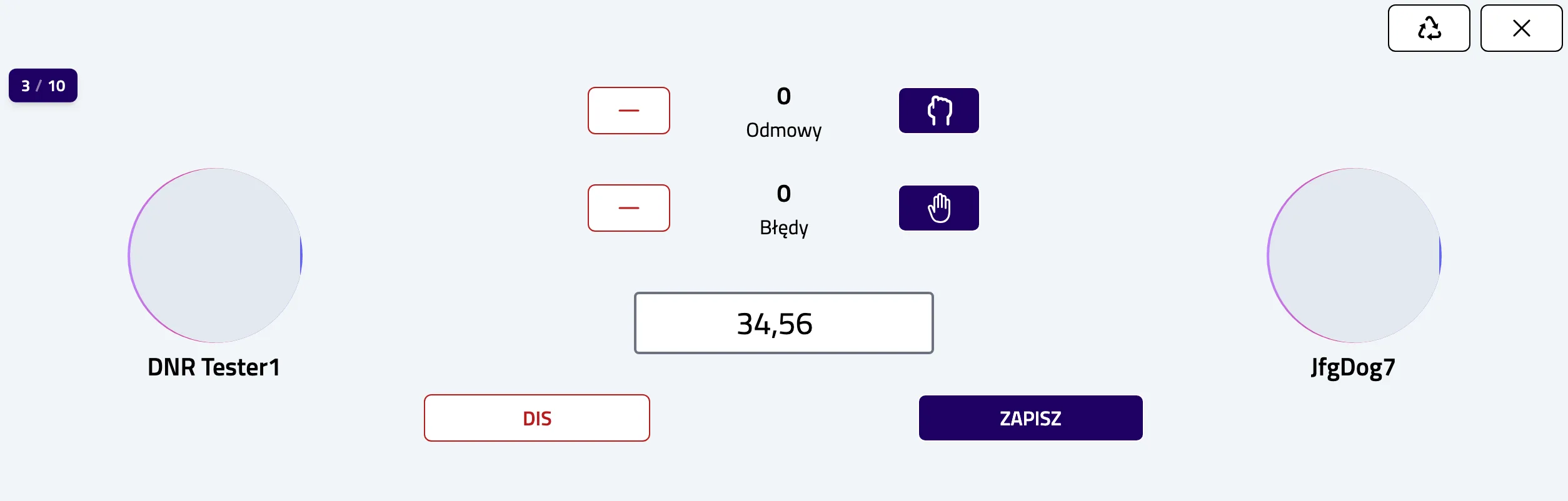
Zmierzony czas sam wpisze się w pole sekund. Dopisz błędy i odmowy. Sprawdź wynik i kliknij „Zapisz”.
Test bez fotokomórek
Połączenie sprawdzisz bez rozstawiania fotokomórek. Wystarczy sam box. Box ma dwa przyciski: zwykle lewy to start, a prawy to meta. Otwórz okno „Głos i bramki pomiarowe” z połączonymi bramkami. Naciśnij na boxie start, a po chwili metę. Pod danymi urządzenia pojawi się „Ostatni czas z bramek” ze zmierzonym czasem.
Kolejny dzień zawodów
Na tym samym komputerze i w tej samej przeglądarce nie trzeba parować bramek od nowa. Wystarczy je podłączyć i otworzyć bieg. Parowanie powtarzasz tylko na innym komputerze albo w innej przeglądarce.
Gdy coś nie działa
Bramek nie ma na liście urządzeń
Sprawdź, czy zestaw jest włączony, a kabel dobrze wpięty. Spróbuj innego portu USB. Upewnij się, że używasz Chrome albo Edge.
Cały czas widać „Łączenie...”
Kliknij „Wybierz urządzenie” i wskaż bramki jeszcze raz. Zamknij też inne karty Agilix z planem zawodów albo z biegiem. Bramki mogą być połączone tylko z jedną kartą naraz.
Czas nie wpisał się po mecie
Czas z mety trafia do biegu tylko po kliknięciu „Start”. Nie zastępuje też czasu wpisanego ręcznie. Jeśli kabel bramek był odłączony, po ponownym podłączeniu odśwież stronę biegu. Brakujący czas wpisz z wyświetlacza bramek i kliknij „Zapisz”.
Inny zestaw bramek
Odznacz pole „Bramki FDS ZKWP są dostępne”, a potem zaznacz je ponownie. Przeglądarka pokaże listę urządzeń i wskażesz nowe bramki.
Pomoc
Bramki nadal nie działają?
Napisz do nas. Podaj przeglądarkę i system komputera. Opisz też, co widać w oknie ustawień bramek.